מ-6 באוקטובר 2026 אפשר לעבוד עם Claude בתוך הקבצים של Google, בחלונית צד ליד המסמך. הוא קורא את הקובץ, רואה מה סימנתם, ועורך ישירות בתוכו: נוסחאות וטבלאות ציר ב-Sheets, שכתוב במקום ב-Docs, שקפים מתוך התבנית של המצגת ב-Slides. המדריך עובר על החיבור צעד אחר צעד, עם צילומי מסך מ-Sheets. ב-Docs וב-Slides הדרך זהה.
לפני שמתחילים
- מנוי Claude בתשלום: Pro, Max, Team או Enterprise. ההתחברות היא עם חשבון Claude בלבד, מפתחות API לא נתמכים.
- דפדפן: Chrome, Edge או Safari. Firefox לא נתמך כרגע.
- חשבון Google שמורשה להתקין אפליקציות מה-Marketplace. בארגון, ייתכן שהאדמין צריך לאשר או להתקין לכולם.
- ב-Team וב-Enterprise: בעלי החשבון בארגון צריכים להפעיל קודם את ה-connectors של Docs, Sheets ו-Slides.
צעד 01 מתוך 09 · התקנה
התקנה מה-Marketplace
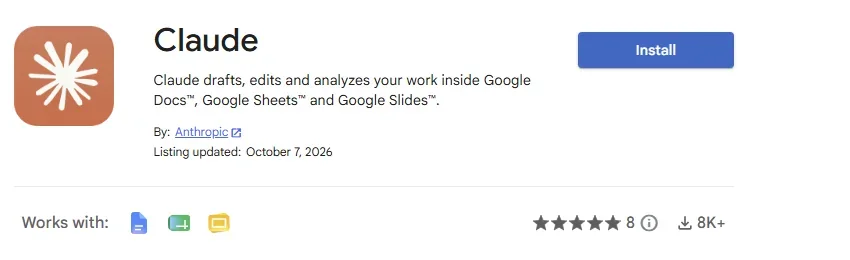
פתחו את הדף של Claude ב-Google Workspace Marketplace. ודאו שתחת By כתוב Anthropic, ושב-Works with מופיעים Docs, Sheets ו-Slides.
- לוחצים Install
- בוחרים את חשבון ה-Google שאיתו אתם עובדים ולוחצים Continue
- עוברים על ההרשאות ולוחצים Allow
צעד 02 מתוך 09 · התקנה
איפה Claude מחכה לכם
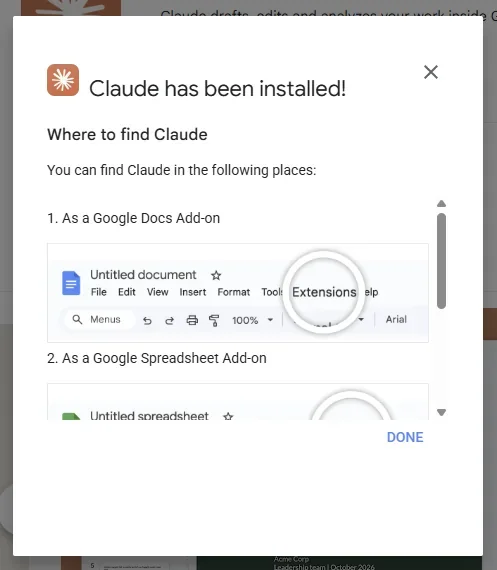
בסיום ההתקנה נפתח חלון "Claude has been installed!". הוא מראה איפה תמצאו אותו: בתפריט Extensions של Docs, של Sheets ושל Slides.
לוחצים DONE. אם היה לכם קובץ פתוח בזמן ההתקנה, רעננו אותו כדי ש-Claude יופיע בתפריט.
צעד 03 מתוך 09 · התקנה
לפתוח את Claude
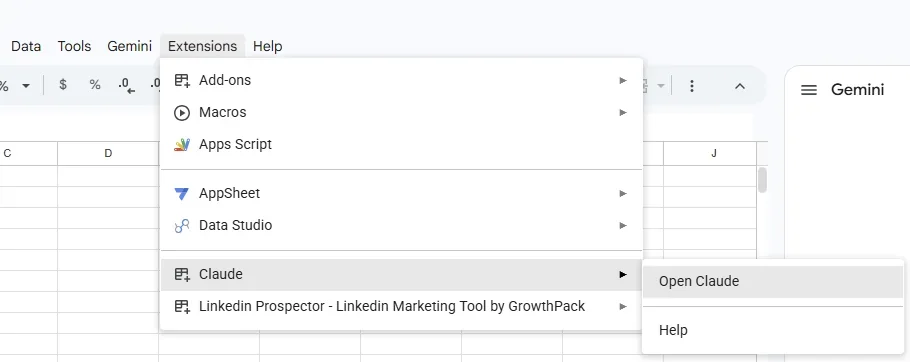
פותחים קובץ, חדש או קיים. בתפריט העליון: Extensions › Claude › Open Claude. החלונית נפתחת בצד ימין של המסך.
צעד 04 מתוך 09 · התחברות
התחברות לחשבון Claude
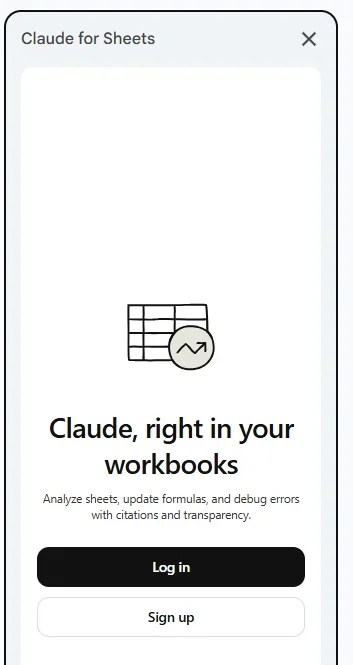
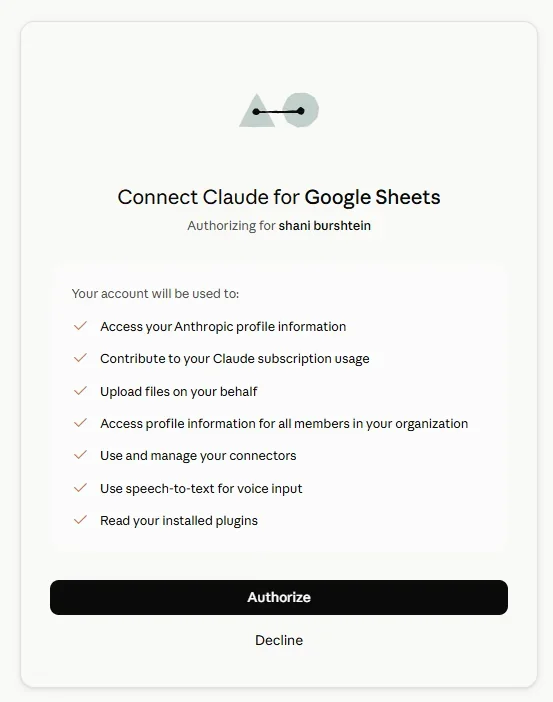
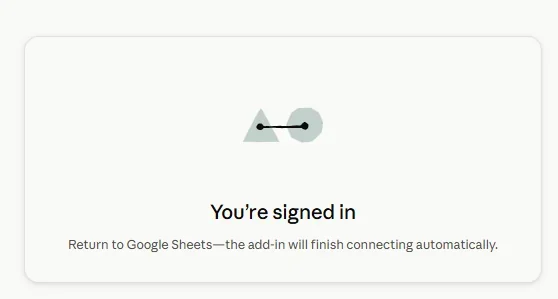
בחלונית מופיע "Claude, right in your workbooks". לוחצים Log in (או Sign up אם אין לכם חשבון). נפתח חלון אישור של Claude for Google Sheets עם רשימת ההרשאות. לוחצים Authorize, ומקבלים "You're signed in". חוזרים לגיליון, וההתחברות מסתיימת לבד.
צעד 05 מתוך 09 · התחברות
מסך ההיכרות
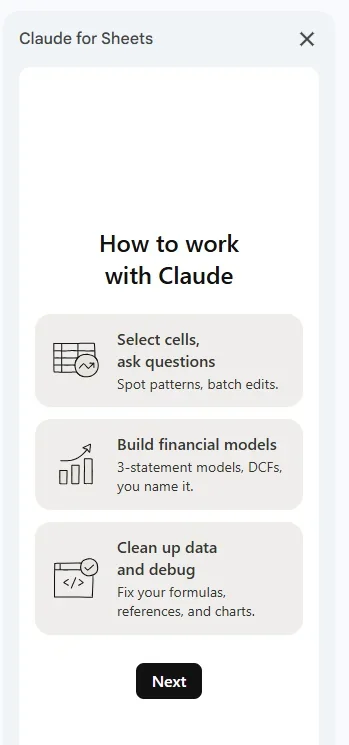
"How to work with Claude" מציג שלושה סוגי עבודה ב-Sheets: לסמן תאים ולשאול עליהם (דפוסים, עריכות בכמות), לבנות מודלים פיננסיים, ולנקות נתונים ולתקן נוסחאות, הפניות וגרפים. לוחצים Next.
צעד 06 מתוך 09 · התחברות
בחירת תפקיד
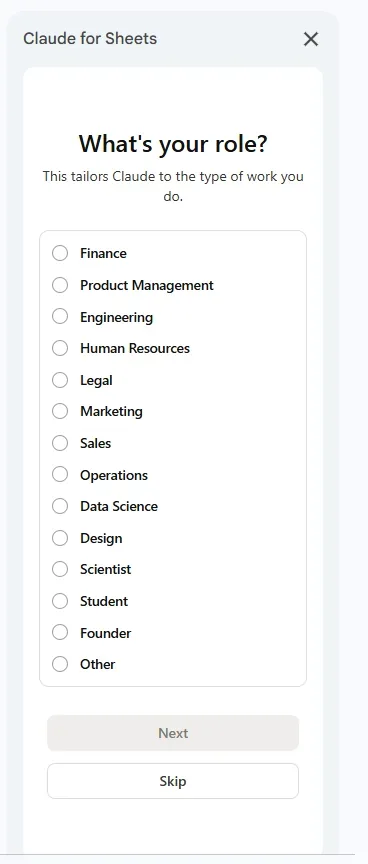
"What's your role?" מתאים את Claude לסוג העבודה שלכם: Finance, Marketing, Sales, Operations, Founder ועוד. בוחרים ולוחצים Next, או Skip אם לא רוצים.
צעד 07 מתוך 09 · התחברות
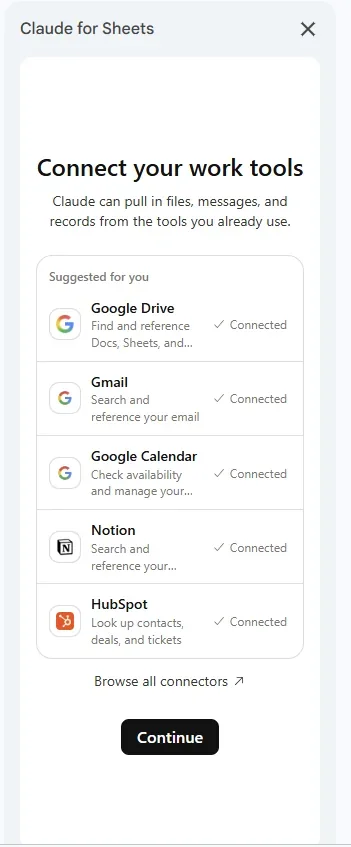
חיבור הכלים שלכם
"Connect your work tools" מציג את ה-connectors שכבר מחוברים לחשבון ה-Claude שלכם. אצלי: Google Drive, Gmail, Google Calendar, Notion ו-HubSpot, כולם מסומנים Connected. כלים נוספים מוסיפים ב-Browse all connectors, או ב-claude.ai.
כאן נמצא הערך האמיתי של התוסף: Claude יכול למשוך נתונים מכלים אחרים לתוך הקובץ הפתוח. למשל, היסטוריית לקוח מה-CRM וסיכומי שיחות מ-Drive, ישירות למצגת סקירה רבעונית.
צעד 08 מתוך 09 · עבודה
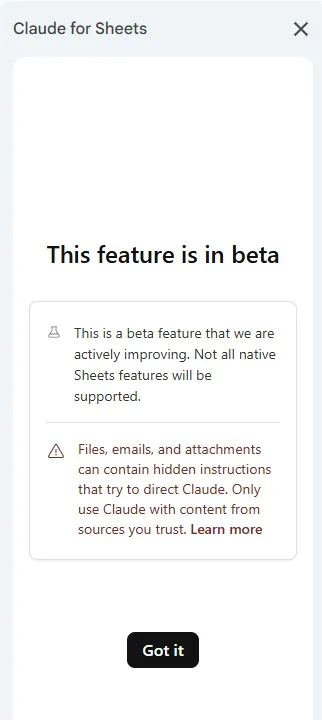
אזהרת ה-Beta
שני דברים במסך הזה. הראשון: זו גרסת בטא, ולא כל היכולות של Sheets נתמכות. השני חשוב יותר: קבצים, מיילים וקבצים מצורפים יכולים להכיל הוראות נסתרות שמנסות לכוון את Claude (prompt injection).
- עובדים עם Claude על חומרים ממקורות שאתם סומכים עליהם
- קובץ שהגיע מבחוץ, למשל גיליון של ספק? קודם לבדוק, אחר כך לתת ל-Claude לערוך
צעד 09 מתוך 09 · עבודה
מוכנים לעבודה
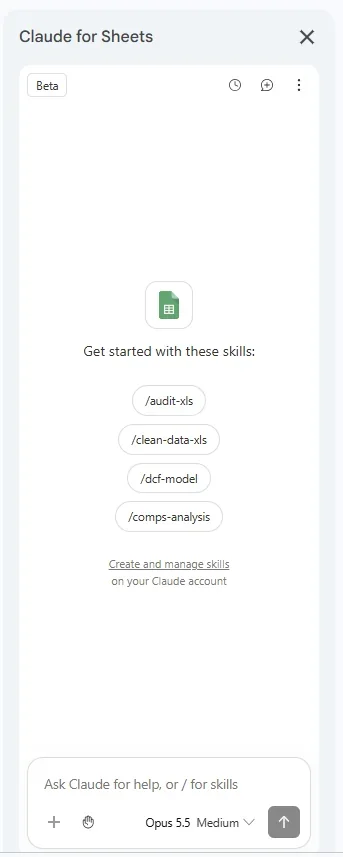
החלונית מוכנה. שלושה דברים שכדאי לזהות בה:
- Skills מוכנים: ב-Sheets מוצעים /audit-xls, /clean-data-xls, /dcf-model ו-/comps-analysis. מקלידים / בתיבה כדי לראות את כולם, כולל Skills שיצרתם בחשבון ה-Claude שלכם.
- מודל ורמת effort: בתחתית החלונית (בצילום: Opus 5.5 ברמת Medium). אותם מודלים כמו ב-Claude. לשאלה מהירה על הנתונים מספיקה רמה נמוכה, לבניית מודל או ניתוח מורכב כדאי להעלות.
- היסטוריה: השיחות נשמרות לפי קובץ, בדפדפן. הן לא עוברות למחשב אחר.
שאלה או עריכה? כששואלים שאלה על הנתונים ("כמה גדלנו מאז שהתחלנו למדוד?"), Claude עונה בצ'אט, מחשב, ומציין שלא שינה את הגיליון. אם זה רלוונטי, הוא מציע להוסיף לגיליון סיכום עם נוסחאות. כלומר: כדי שמשהו ייכתב לקובץ, מבקשים את זה במפורש.
בקשה ראשונה לנסות
סמנו טבלה קיימת ובקשו:
Review the selected range, flag rows with missing or unusual values, and add a summary tab with one chart that shows the main trend.
אותה דרך, שלוש אפליקציות
ומה עם Docs ו-Slides?
אין התקנה נוספת. פותחים מסמך או מצגת, ושוב Extensions › Claude › Open Claude. מה Claude עושה בכל אחת, לפי ההכרזה של Anthropic:
DOCS
עריכה במקום
משנה משפטים וכותרות בלי לפגוע בעיצוב שמסביב. בשכתוב גדול יותר הוא מציע כרטיסי הצעה שמדגישים את הקטע, ואתם מחליטים אם להחיל או לוותר. למשל: לקצר תקציר, להפוך רשימת צעדים הבאים לטבלה.
SHEETS
נוסחאות, Pivot וגרפים
כותב נוסחאות, בונה טבלאות ציר וגרפים מקוריים של Sheets, ומוסיף לשוניות. לניקוי נתונים ולמיזוג טבלאות הוא יכול להריץ Python על טווח ולכתוב את התוצאה חזרה לגיליון.
SLIDES
שקפים מתוך התבנית
יוצר שקפים מה-layouts וה-theme של המצגת הקיימת, ואחר כך בודק את עצמו: אלמנטים חופפים, תוכן שיוצא מהשקף, טקסט שקשה לקרוא.
להעתיק ולהתאים
פרומפטים לכל אפליקציה
כל פרומפט בנוי מאותם ארבעה חלקים: על מה לעבוד, מה המטרה, מה אסור לשנות, ואיך נראית התוצאה. מחליפים את מה שבסוגריים בפרטים שלכם. הכי טוב לעבוד ב-Ask before edits ולאשר כל שינוי.
DOCS
קיצור תקציר
Shorten the executive summary at the top of this document to about 120 words, for [leadership / a client]. Keep the three key numbers and the recommendation. Don't change the formatting, the headings or any other part of the document. Show the proposed version as a suggestion card so I can accept or reject it.
צעדים הבאים לטבלה
Turn the next-steps list at the end of this document into a table with the columns Task, Owner, Due date, Status. If an owner or a date is missing, leave the cell empty and flag it. Don't make anything up.
התאמה לקהל
Read this document as if you were [a skeptical CFO]. Flag the five sentences that would convince them least, and suggest an alternative for each one as a separate card, so I can approve each one on its own.
SHEETS
ניקוי נתונים
In the selected range: standardize the date format, remove double spaces, and unify company names that are written in more than one way. Don't delete any rows. When you're done, add a tab called "Changes" that lists what you fixed and in how many rows.
תקציב מול ביצוע
From the [Data] tab, build a budget vs. actual report: one tab per team, a summary tab with a column chart of budget vs. actual, and a color highlight on every team that went over by more than [10]%. Use formulas, not typed-in values, so the report keeps updating.
תיקון נוסחאות
Check every formula on the [name] tab. Find errors, broken references, and ranges that don't include all the rows. Before you fix anything, briefly explain each problem and what you propose to change.
SLIDES
שקפים חדשים בתבנית
After slide [4], add three slides about [topic], using the deck's existing layouts. Keep each title to 8 words or fewer, with no more than 4 bullets per slide. When you're done, check that no text runs off a slide or overlaps another element.
שקף עמוס
Slide [7] is too crowded. Keep the main message and two supporting points, and move the rest to the speaker notes. Don't change the colors, the fonts or the logo position.
עם connector
Read the call summaries with [client] in the [folder name] folder in Google Drive, and build two slides: what the client asked for last quarter, and which questions are still open. In the speaker notes, say which document each item came from.
שליטה
מי מאשר את העריכות
בתחתית החלונית יש בורר עם שני מצבים:
ברירת מחדל
Ask before edits
כל שינוי מופיע ככרטיס עם תיאור קצר במילים פשוטות, ו-Claude מחכה שתלחצו Allow. ההמלצה שלי לשבועות הראשונים.
כשכבר סומכים
Accept all edits
Claude משלים את המשימה בלי לעצור על עריכות תוכן רגילות. הוא עדיין עוצר לפני קישורים, תמונות מהרשת ושינויי גישה לקבצים.
Beta
מה עוד לא עובד
- Claude עובד רק על הקובץ הפתוח, והחלונית צריכה להישאר פתוחה בזמן העבודה. סגירה שלה עוצרת את המשימה.
- פעולה ארוכה אחת נעצרת אחרי שש דקות (Google עוצר אותה). מה עושים: מחלקים עבודה גדולה לשלבים, למשל לשונית אחת בכל פעם.
- ב-Docs: לא קורא תגובות ולא מאשר או דוחה הצעות עריכה קיימות. מה עושים: מדביקים את התגובה לצ'אט ומבקשים לטפל בה.
- ב-Sheets: לא קורא ולא עורך לשוניות Connected Sheets (נתוני BigQuery חיים), ולא יוצר טריגרים. מה עושים: מעתיקים קודם את השורות ללשונית רגילה.
- ב-Slides: גרפים נכנסים כתמונה שלא מתעדכנת כשהמספרים משתנים, וגרף מקושר קיים לא מתרענן לבד. מה עושים: לוחצים Update בעצמכם אחרי שינוי בגיליון המקור.
- אין הכתבה קולית, וההיסטוריה לא עוברת בין מכשירים או דפדפנים. עותק של קובץ מתחיל שיחה חדשה.
השבוע
להתחיל בקובץ אחד
התוסף מצדיק את עצמו על קובץ אמיתי שכבר יש לכם על השולחן. בחרו אחד ונסו:
- Sheets: לנקות טבלה מבולגנת ולבקש לשונית סיכום עם גרף
- Docs: לבקש הצעות לקיצור מסמך ארוך, ולאשר כל אחת בנפרד
- Slides: להוסיף שלושה שקפים למצגת קיימת, בתבנית שלה
- לחבר connector אחד ולמשוך ממנו נתונים לתוך הקובץ
מקורות: Anthropic, Claude now works with Google Docs, Sheets, and Slides (6.10.2026) · Claude ב-Google Workspace Marketplace · Claude Help Center, Use Claude in Google Docs, Sheets and Slides. צילומי המסך: Google Sheets, אוקטובר 2026. התוסף בבטא, והממשק עשוי להשתנות.