מה יש כאן
תוכן העניינים
המדריך בנוי כדי להיקרא מההתחלה, אבל כל פרק עומד בפני עצמו.
- 01מה זה בכלל Grok Botולמה זה לא עוד צ'אט-בוט
- 02איך זה הגיע לכאןxAI, Cursor, ולמה הרכישה משנה את התמונה
- 03איך מתחיליםעשרה צעדים מצולמים, מהורדה ועד רוטינה שרצה
- 0425 מושגים שכדאי להכירחמישה חלקים: בוט, מחשב, יכולות, שיתוף פעולה, שליטה
- 05עשרה HACKSמה שמפריד בין מי שמקבל ערך לבין מי שמשחק שבוע ונוטש
- 06עשרה בוטים ומה לכתוב לכל אחדצ'רטר מלא לכל אחד, מוכן להעתקה
- 07שאלות ותשובותכולל מה שלא עובד, ומה עדיין לא קיים
- ★רשימת הפעלהכל המדריך מקוצר לסדר פעולות לסימון
ההתחלה
מה זה בכלל Grok Bot
ולמה זה לא עוד צ'אט-בוט עם שם חדש
כל כלי AI שעבדת איתו עד היום מחכה לך. את פותחת, שואלת, מקבלת תשובה, סוגרת. העבודה עצמה נשארה בידיים שלך, המודל רק ליווה אותך דרכה.
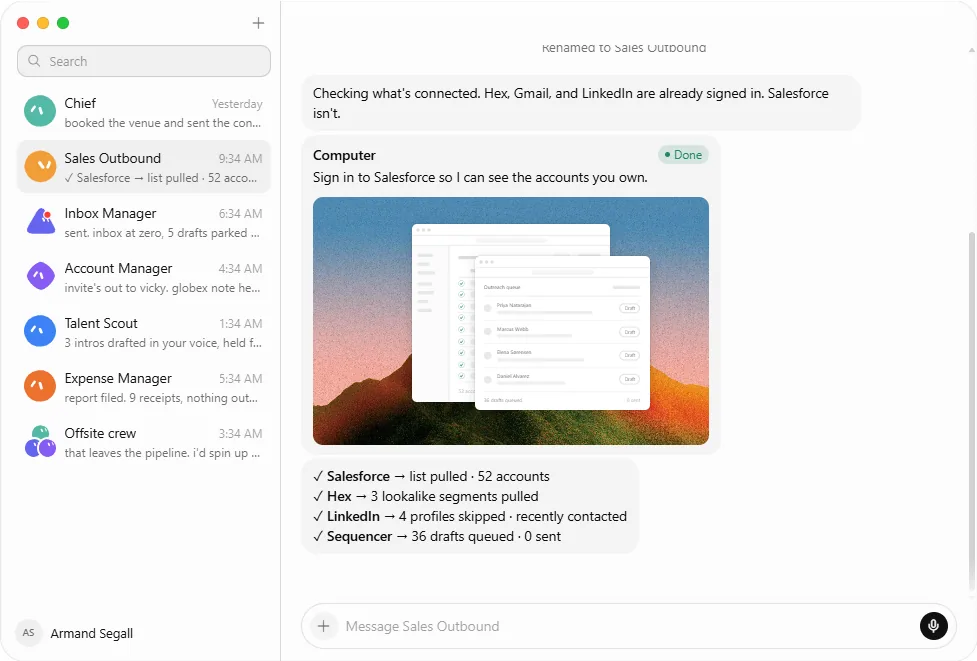
Grok Bot הופך את זה. כל בוט הוא דמות קבועה עם שם, תפקיד ותיאור, ויש לו גישה למחשב בענן. הוא נכנס לכלים שאת כבר עובדת איתם, לוחץ בהם בדיוק כמו שאת היית לוחצת, וממשיך לעבוד גם אחרי שסגרת את המחשב.
צ'אט
- כל נושא פותח חוט חדש
- עונה לך, ואת מבצעת
- עוצר כשאת סוגרת את החלון
- אין גישה לכלים בלי API
בוט
- אותו בוט לאותו נושא, תמיד
- מבצע, וחוזר רק לאישור
- ממשיך לרוץ בענן 24/7
- נכנס לכל כלי שיש לו דפדפן
ההבדל הזה נשמע טכני, והוא לא. במקום איך אני מנסחת את זה נכון, השאלה נהיית מה בדיוק אני מוסרת, ואיפה נגמרת הסמכות שלו. זו שאלה ניהולית.
הקשר
איך זה הגיע לכאן
ולמה הרכישה של Cursor רלוונטית לך גם אם את לא מפתחת
Grok Bot הושק ב-11 באוגוסט 2026, ב-Early Beta. הוא נבנה בתוך החברה כפרוטוטייפ פנימי, התפשט שם בין הצוותים, ואז נפתח החוצה. הצוותים הפנימיים משתמשים בו ל-sales outbound, קמפיינים שיווקיים, תפעול משרד ותיקוני באגים.
שני דברים בהיסטוריה שלו כדאי להכיר, כי הם מסבירים למה המוצר נראה איך שהוא נראה. xAI התמזגה לתוך SpaceX בפברואר 2026 ליחידה בשם SpaceXAI. באוגוסט 2026 הושלמה רכישת Anysphere, החברה שמאחורי Cursor, והיא נכנסה לאותה יחידה.
למה זה משנה בפועל
- ההתחברות ל-Grok Bot היא דרך חשבון Cursor או Grok, ובמסלולים המשותפים
- קובץ ההתקנה עצמו מוגש מתשתית של Cursor, לא מתשתית נפרדת
- אבטחה והרשאות יושבות על אותו SSO ומצב הפרטיות של Cursor
התרגום הפרקטי: זו תשתית של סוכני קוד שהוסבה לעבודת ידע כללית. לטובה, כי היכולת לפתוח דפדפן, להתחבר וללחוץ היא בשלה. לרעה, כי חלק מהשפה עדיין מגיעה מעולם הפיתוח.
ומה זה אומר לצוות שלך
כל ניסיון להטמיע GenAI נתקל באותה נקודת שבירה: אנשים מתלהבים שבועיים ואז חוזרים לעבוד כרגיל, כי הכלי דרש מהם לזכור להשתמש בו. בוט שרץ בלי שקוראים לו הוא הפעם הראשונה שהנקודה הזו זזה.
זה גם מזיז את נקודת הסיכון. כשהכלי רק עונה, טעות שלו עולה לך דקה. כשהוא מחובר למייל, ליומן ול-CRM ורץ בלילה, טעות שלו יוצאת החוצה בשמך. רוב המדריך הזה עוסק בדיוק בפער הזה: איך למסור מספיק כדי שיהיה ערך, ולא יותר מזה.
מהתקנה לרוטינה ראשונה
איך מתחילים
עשרה צעדים, מצולמים מסך אחרי מסך על מכונת Windows. השלישי הוא היחיד שאי אפשר לבטל
01להורידSTEP
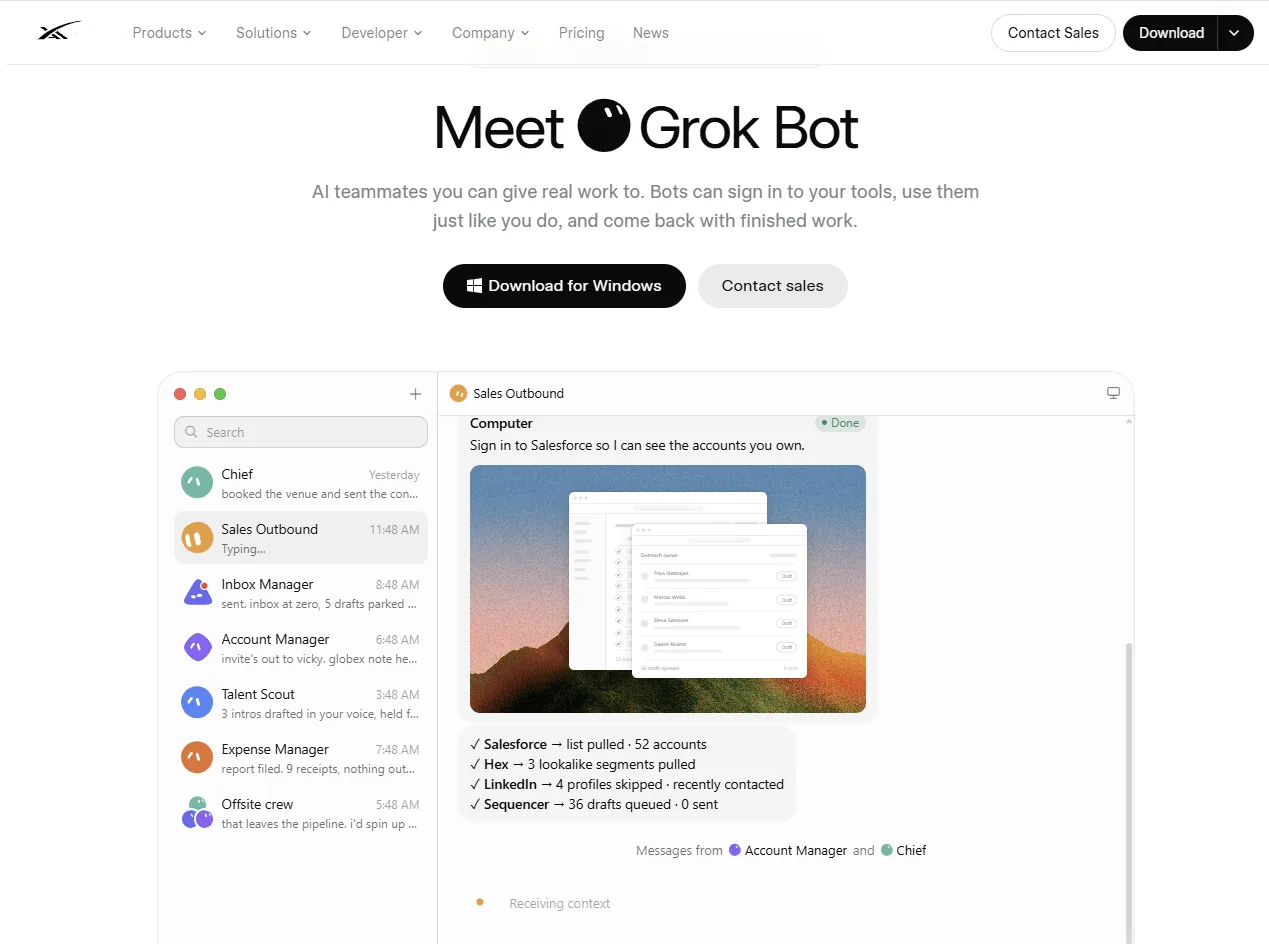
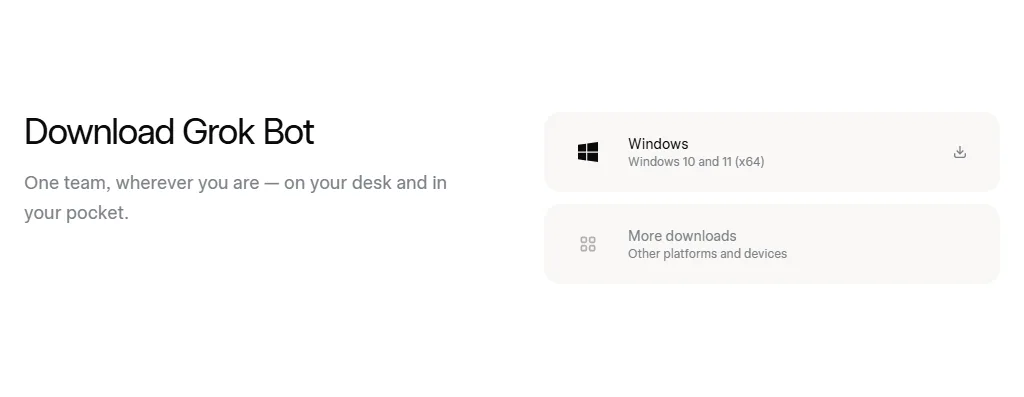
ההורדה היא מ-x.ai/bot. זו אפליקציית דסקטופ, לא טאב בדפדפן, וזה כבר אומר משהו על מה שהיא מנסה להיות. הדף מזהה את מערכת ההפעלה שלך ומציע את הקובץ המתאים.
02להתחברSTEP
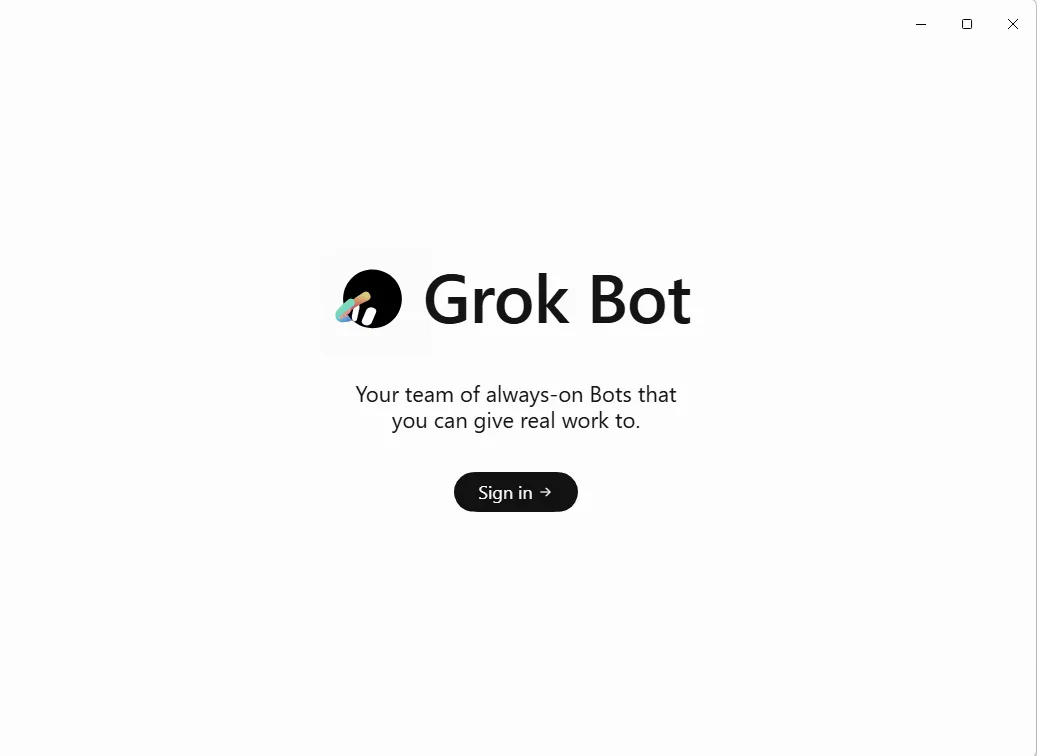
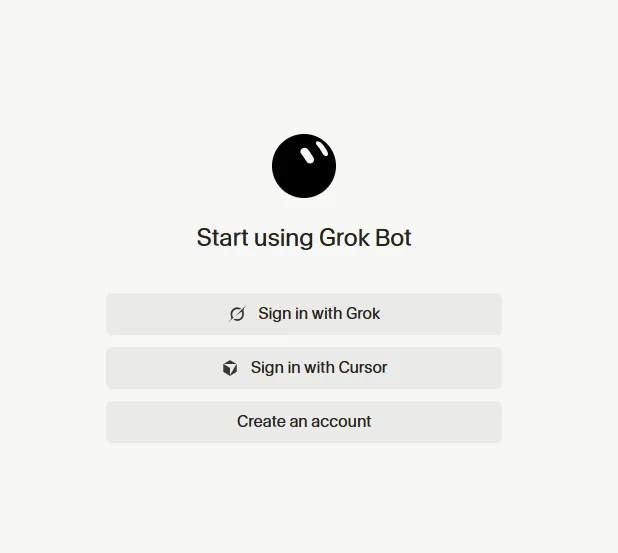
האפליקציה נפתחת על מסך אחד, בלי תפריטים, עם כפתור אחד. משם עוברים לשלוש דלתות: חשבון Grok קיים, חשבון Cursor קיים, או פתיחת חשבון חדש.
02או לפתוח חשבון חדשSTEP
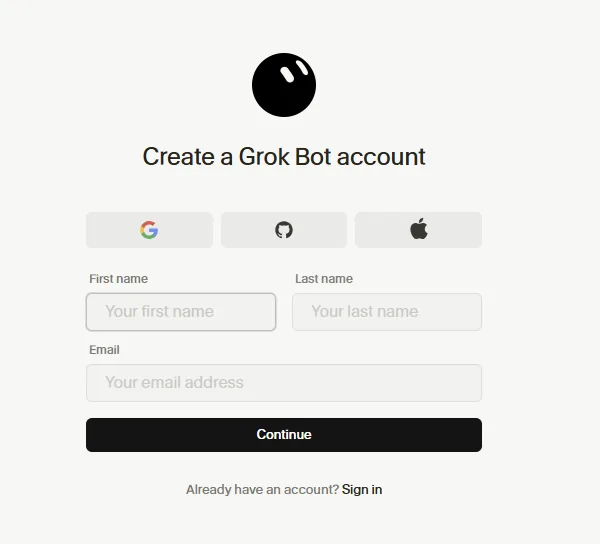
למי שאין חשבון קיים, ההרשמה היא שם פרטי, שם משפחה ומייל, או קיצור דרך דרך Google, GitHub או Apple.
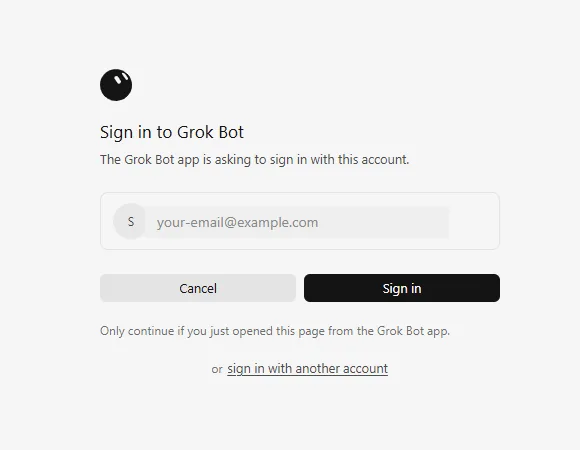
האימות עצמו קורה בדפדפן, לא באפליקציה. תיפתח לשונית שמבקשת לאשר שהבקשה באמת הגיעה מהאפליקציה שהרגע פתחת. זה אותו דפוס שיחזור בהמשך בכל פעם שבוט יצטרך גישה למשהו.
03מסך ההסכמה שאי אפשר לבטלSTEP
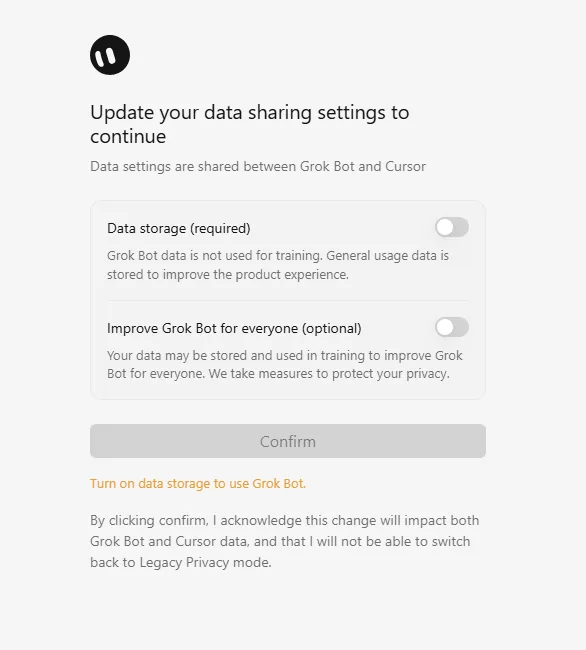
זה המסך היחיד בתהליך שכדאי לעצור בו ולקרוא, ולא בגלל שהוא ארוך.
לפני שרואים בכלל את המוצר, Grok Bot דורש לעדכן הגדרות שיתוף נתונים. יש שני מתגים, והם לא שווים במעמדם.
Data storage חובה
- בלי להדליק, אי אפשר להשתמש במוצר
- הנתונים לא משמשים לאימון
- נתוני שימוש כלליים נשמרים
Improve for everyone רשות
- אפשר להשאיר כבוי
- זה מה שמאמן על התוכן שלך
- אפשר לשנות אחר כך בהגדרות
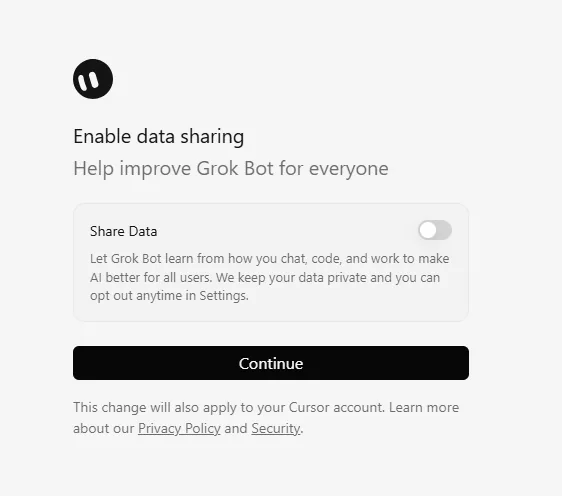
03ואותה שאלה שוב, בניסוח רךSTEP
בשלב מאוחר יותר באונבורדינג המתג הרשותי חוזר, הפעם כמסך נפרד עם כותרת מזמינה. הוא כבוי כברירת מחדל, ואפשר להמשיך בלי להדליק אותו.
04לבחור מסלולSTEP
כאן מגיע המסך שמסביר את התמחור טוב יותר מכל דף שיווקי. שלוש דרכים להיכנס, ואחת מהן כנראה כבר פתוחה בפנייך בלי שידעת.
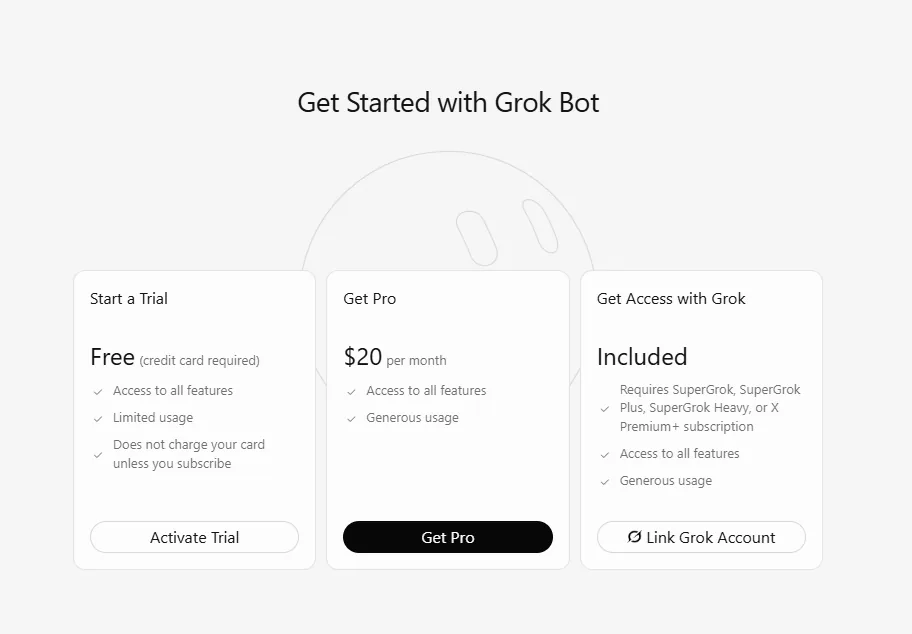
| מסלול | מה זה נותן | עלות |
|---|---|---|
| Start a Trial | כל הפיצ'רים, שימוש מוגבל. דורש כרטיס אשראי, לא מחייב עד שמנויים | חינם |
| Get Pro | כל הפיצ'רים, שימוש נדיב | 20$ לחודש |
| Get Access with Grok | כלול. דורש SuperGrok, SuperGrok Plus, SuperGrok Heavy או X Premium+ | ללא תוספת |
05ארבעה מסכי היכרותSTEP
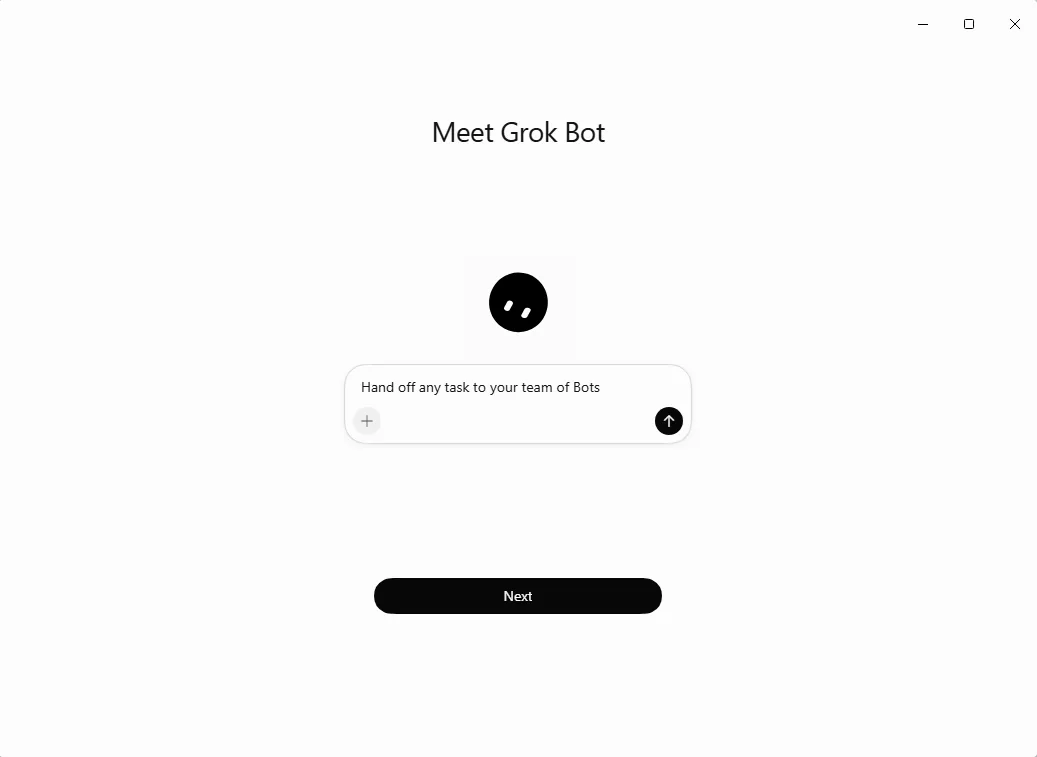
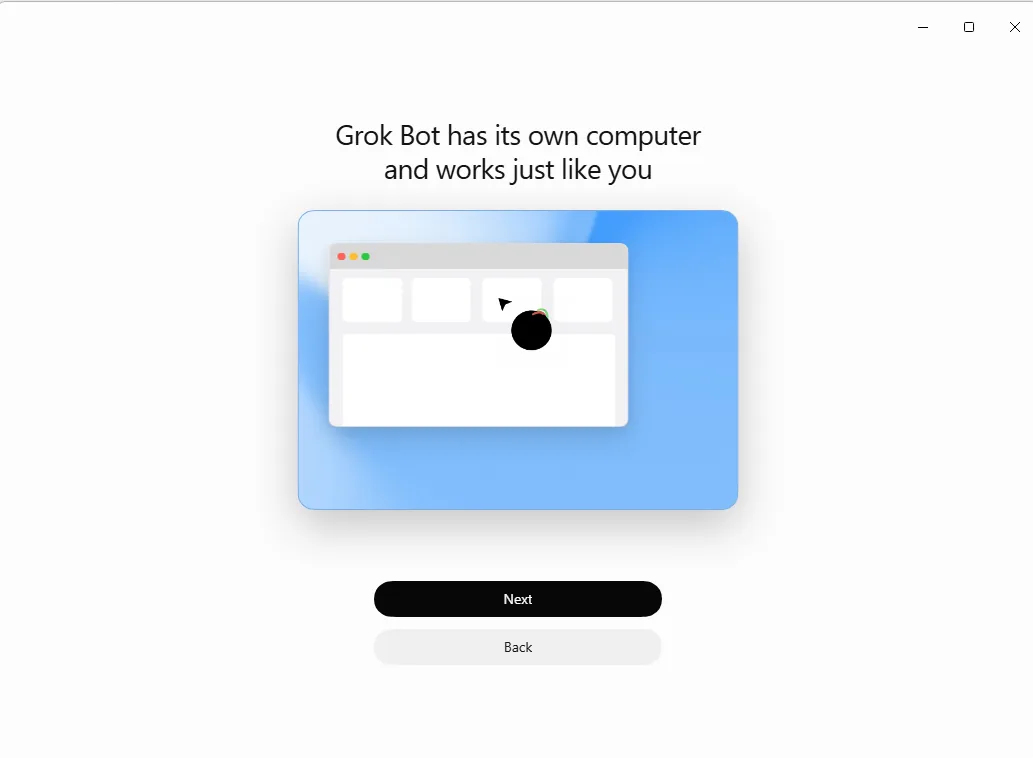
קרוסלה קצרה. אפשר ללחוץ Next ארבע פעמים בלי לקרוא, אבל שני המסכים האחרונים מעצבים את מה שיקרה אחר כך.
05ושני המסכים שכן קובעים משהוSTEP
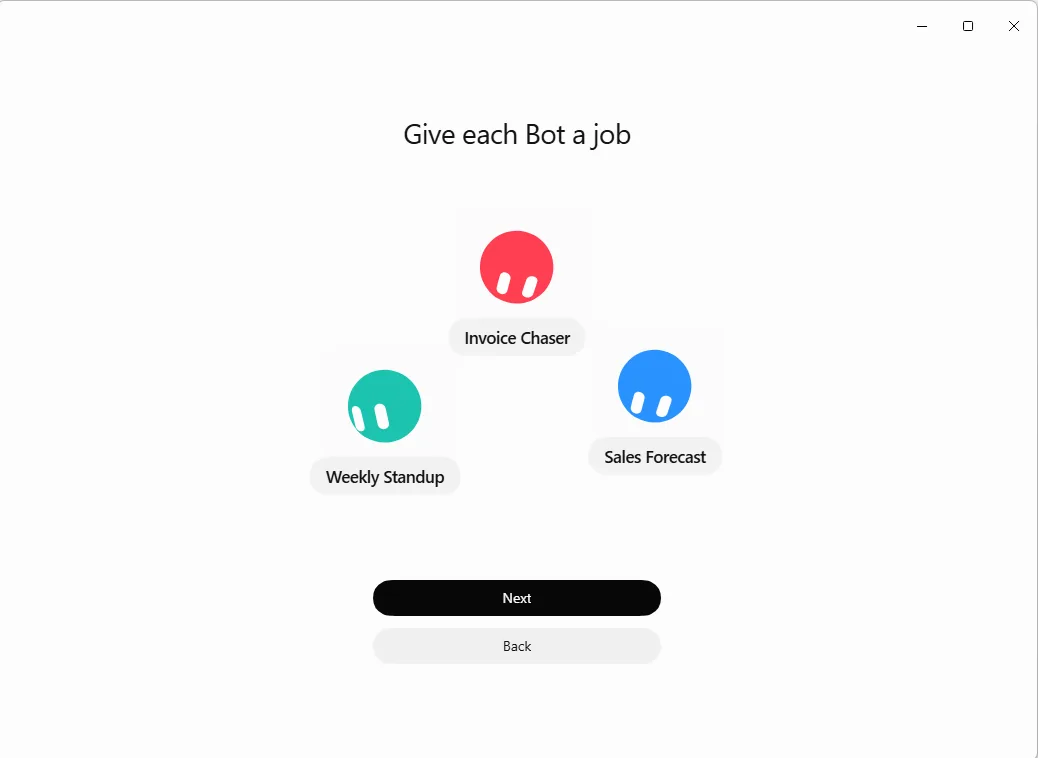
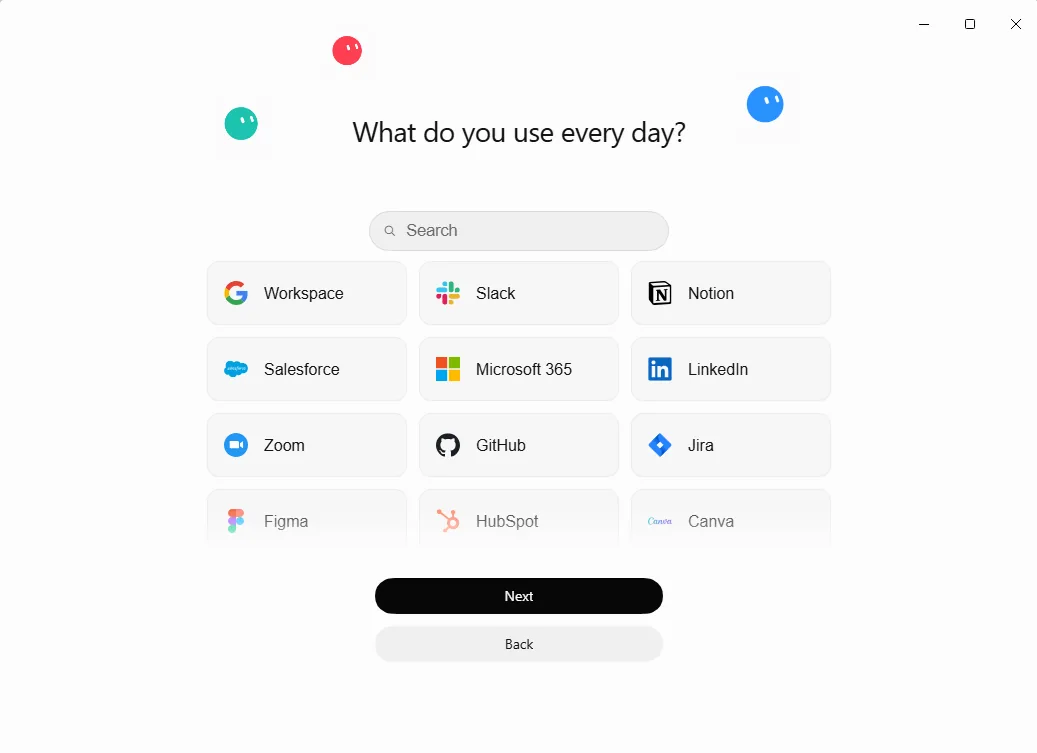
06להקים את הבוט הראשוןSTEP
ההקמה עצמה היא טופס קטן: צבע, צורה ושם. זה הכל. את התדריך האמיתי נותנים אחר כך, בשיחה. מתחת יש מדף הצעות מוכנות (Deck Designer, Feedback Miner ואחרות) למי שמעדיפה להתחיל ממשהו קיים.
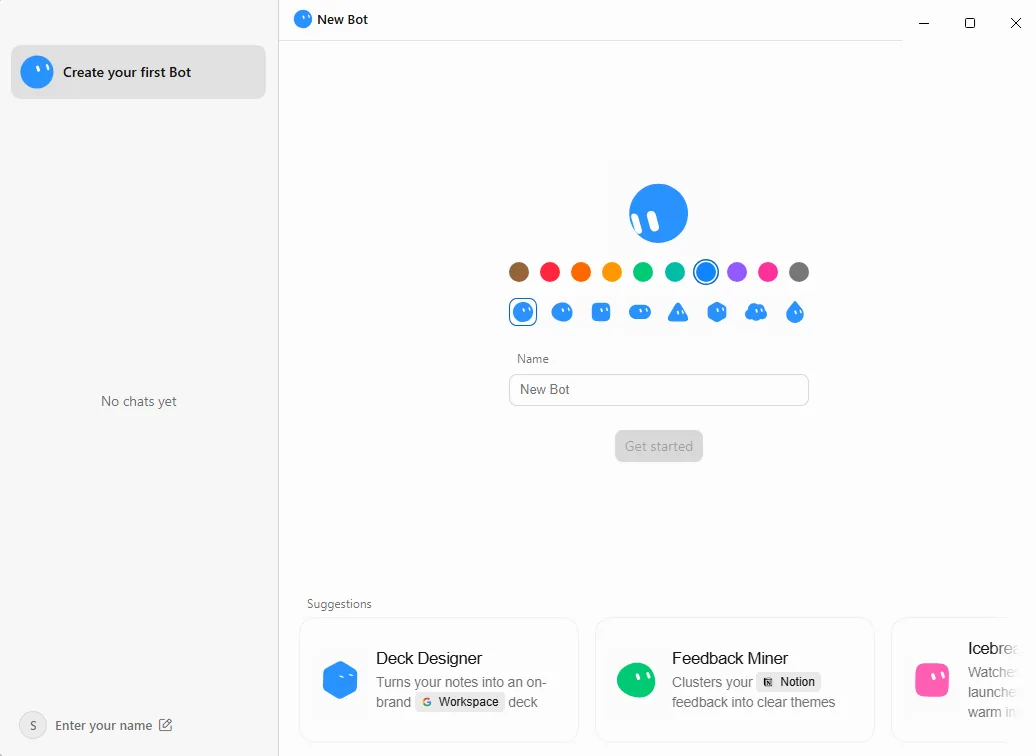
07השיחה הראשונהSTEP
הבוט פותח ראשון, ולא בשאלה פתוחה. הוא מציג רשימת בחירה קצרה עם אותיות, ומתחתיה שדה טקסט חופשי למי שרוצה לענות במילים שלה. שימי לב שהוא כבר מזכיר בשם את הכלים שסימנת במסך הקודם.
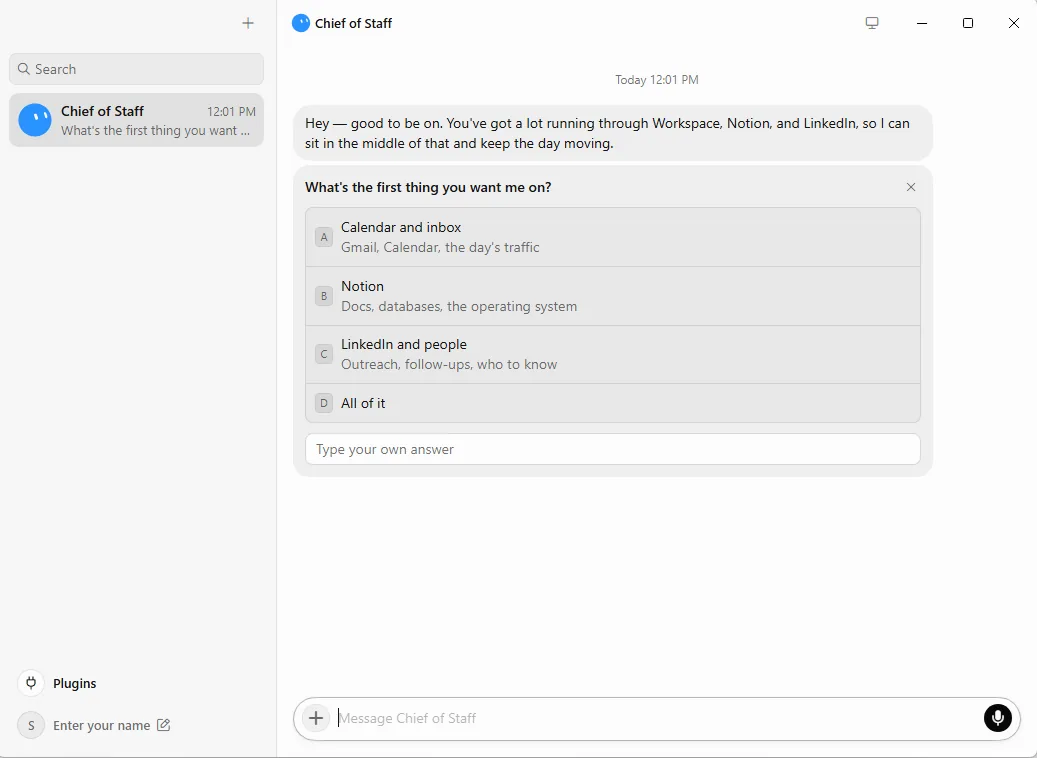
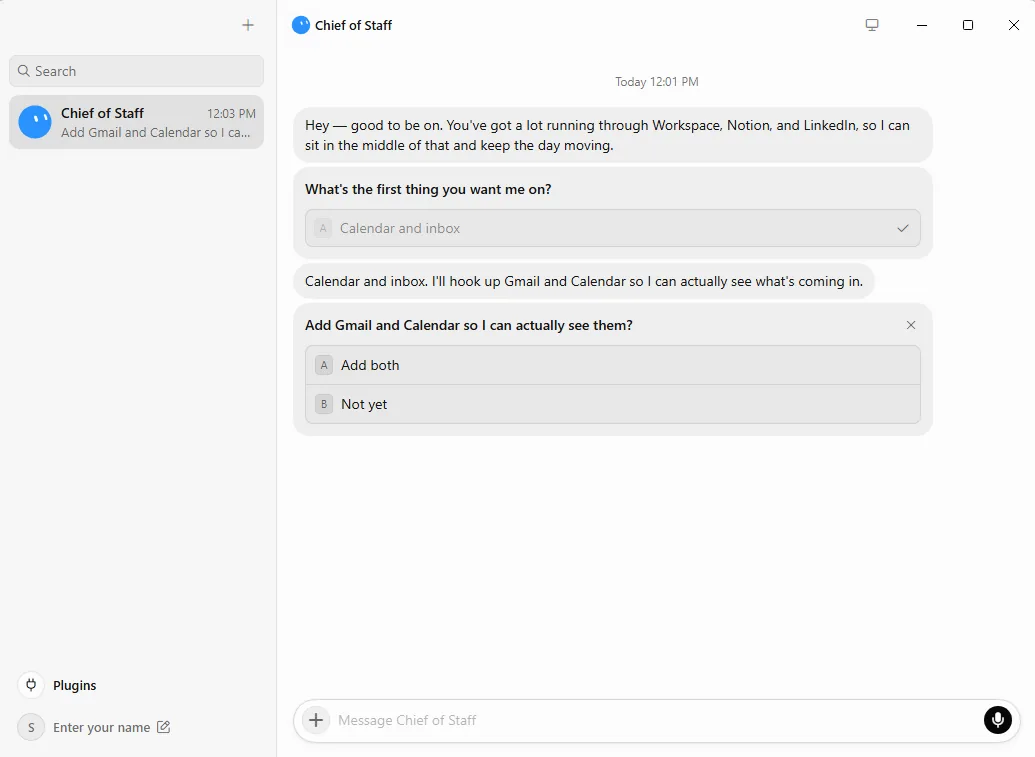
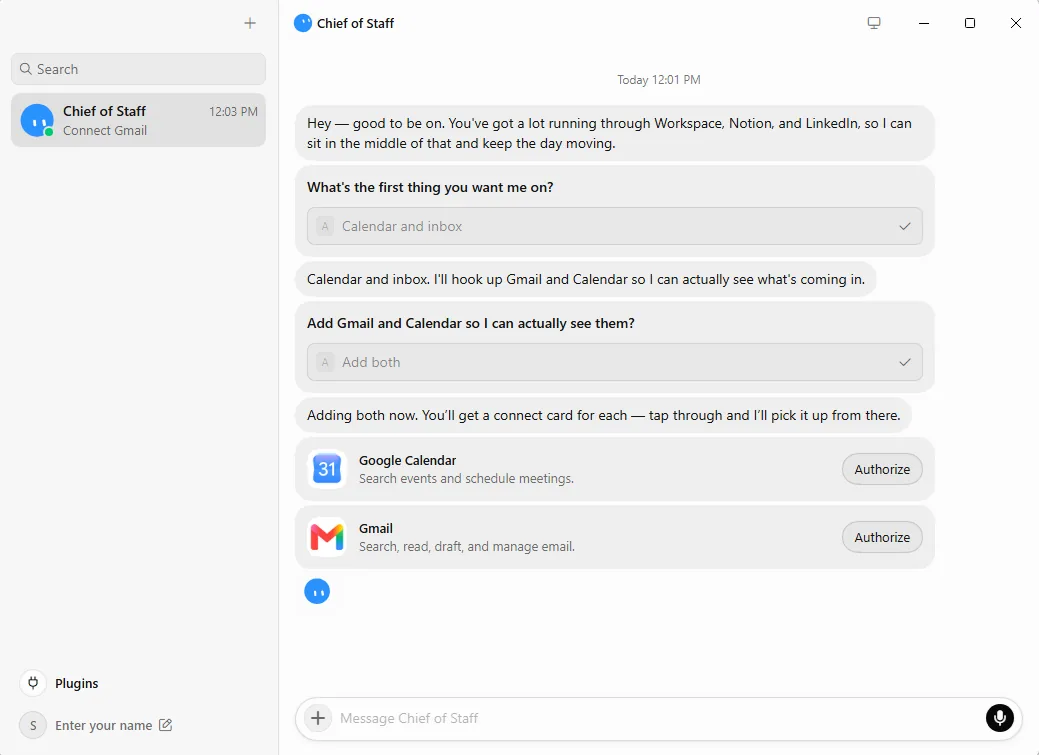
07והחיבורים, בתוך השיחהSTEP
החיבור לא קורה בהגדרות. הבוט מגיש כרטיס Authorize לכל כלי בתוך השיחה עצמה, את מאשרת, והוא ממשיך מאותה נקודה.
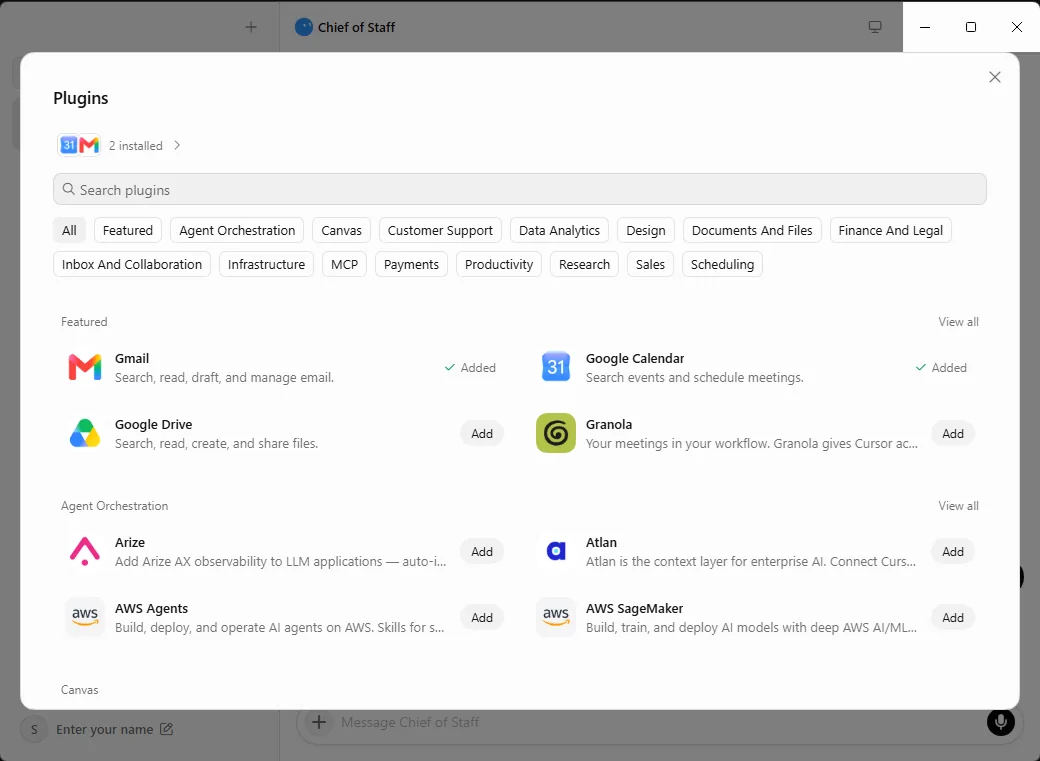
08להרחיב מהחנותSTEP
מכאן והלאה מוסיפים מפאנל ה-Plugins. הוא מסודר בקטגוריות, וביניהן גם MCP, כלומר אפשר לחבר שרתים משלך ולא רק אינטגרציות מוכנות. למעלה נספרים החיבורים הפעילים.
09לכוונן את הבוטSTEP
לחיצה על שם הבוט פותחת פאנל הגדרות מימין. חמישה שדות, וכל אחד מהם עושה משהו אחר ממה שנדמה.
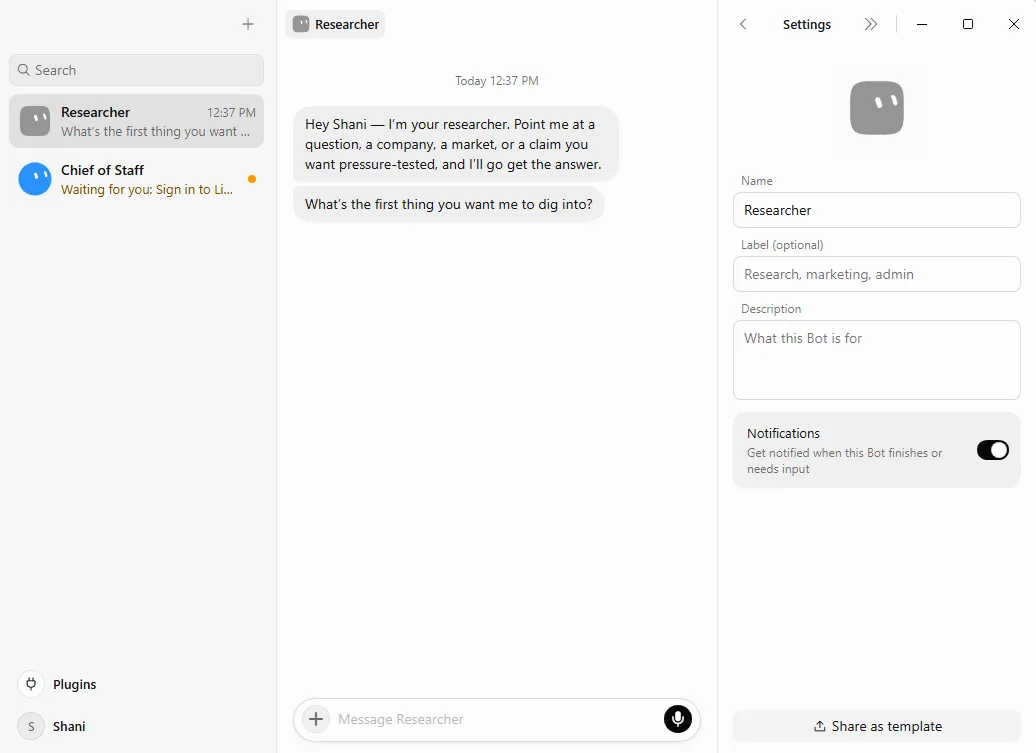
- Name - שם פרטי ממש, כמו חנן או ניקיטה. זה מה שהופך את הרשימה בצד לרשימת אנשי קשר, וזה משנה איך את חושבת על מה שאת מוסרת
- Label - כאן נכנס התפקיד: מחקר, אדמין, תוכן. ברשימה בצד רואים את שניהם יחד, אז מבט אחד מספיק כדי להיזכר מי עושה מה
- Description - לא תיאור אלא חוקה. התיעוד מבחין במפורש: בשיחה כותבים הוראות למשימה, בשדה הזה כותבים כללים שאמורים להישאר נכונים תמיד. זה גם מה שבוטים אחרים קוראים כשהם מחליטים למי למסור עבודה
- Notifications - להתריע כשהבוט סיים או נתקע. שווה להשאיר דלוק רק למי שבאמת רץ לבד
- Share as template - להוציא את הבוט כלינק. הלינק ציבורי ומעביר את השם, התיאור, המיומנויות והרוטינות, אבל לא את המחשב, הלוגינים או השיחות
09ולתת לו פניםSTEP
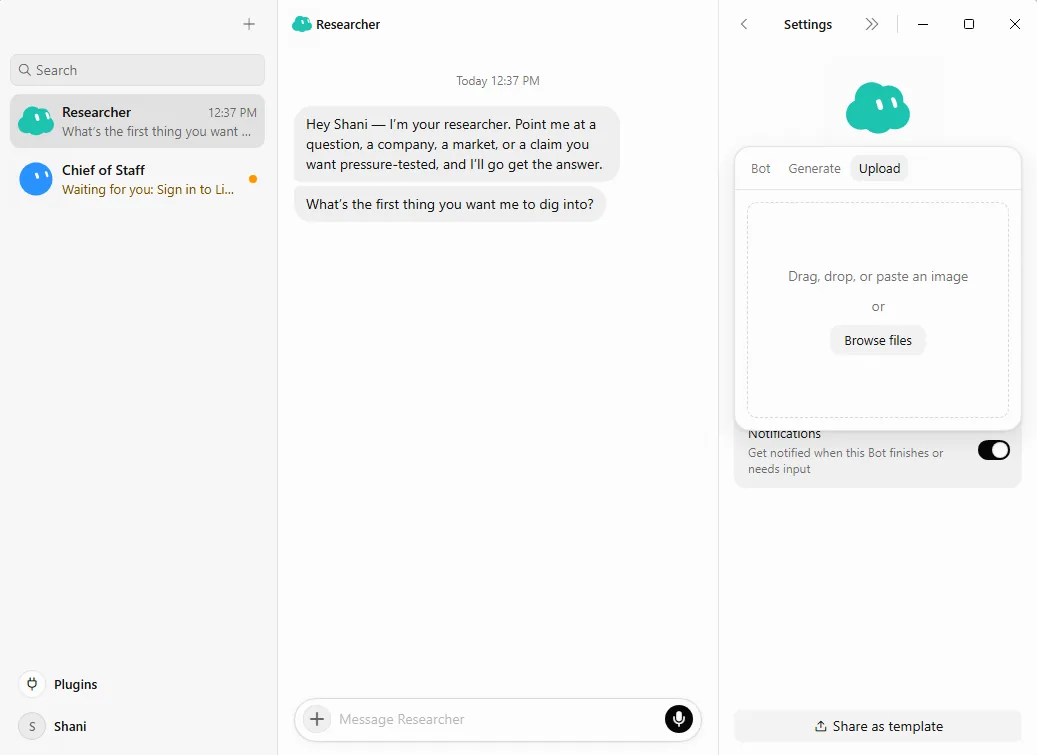
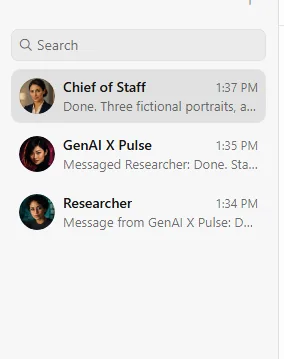
האווטאר נראה כמו פרט שולי, והוא לא לגמרי. ברשימה ארוכה של בוטים העין מזהה צבע וצורה לפני שהיא קוראת שם. שלוש דרכים להגדיר אותו.
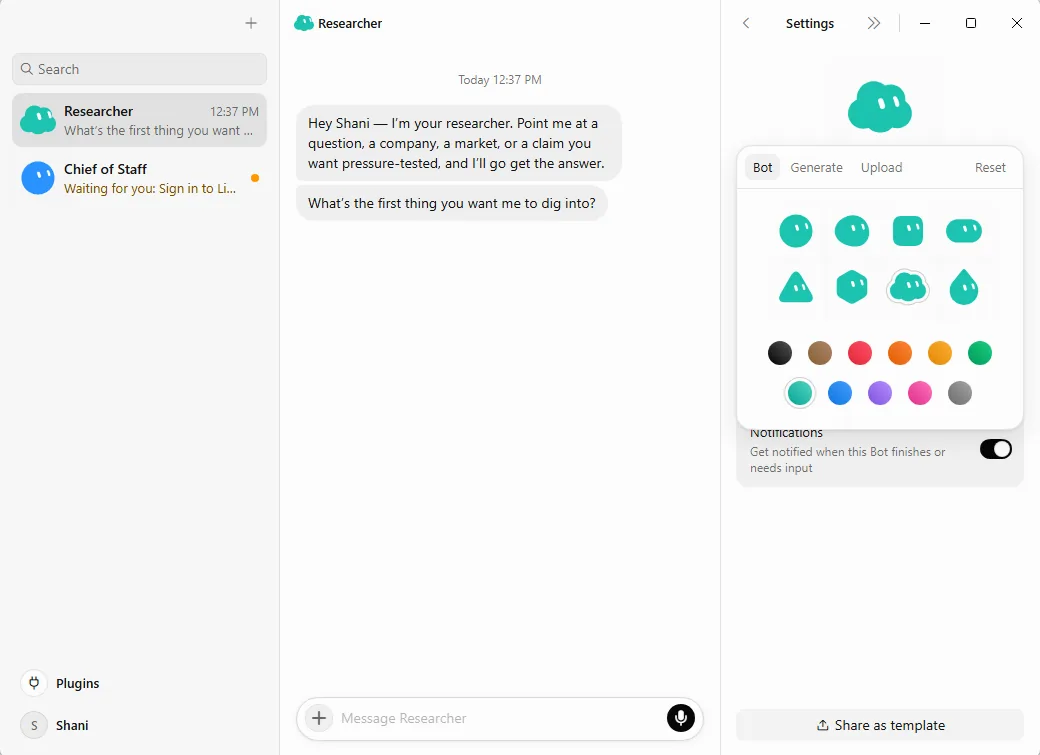
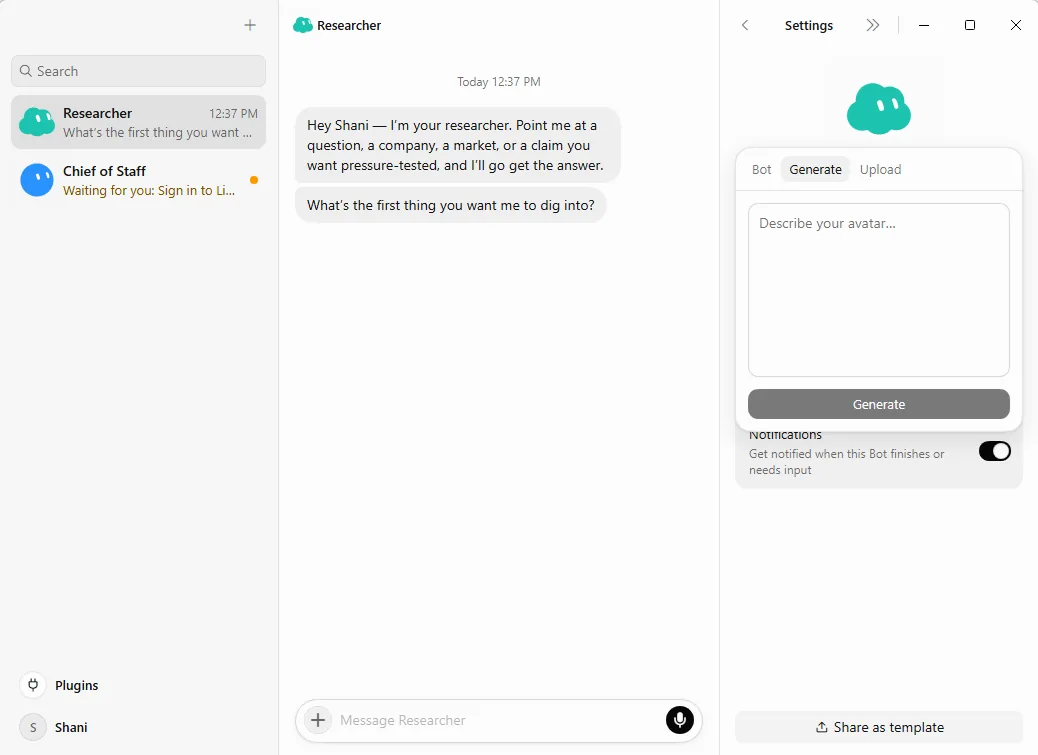
09או להעלות תמונה משלךSTEP
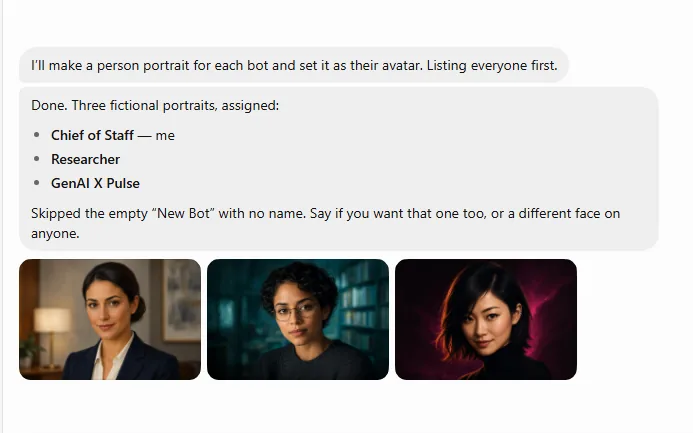
09או פשוט לבקש ממנו לבחור פרצוףSTEP
הדרך הכי מהירה: לבקש מהבוט לייצר דיוקן לכל בוט ולהציב אותו בעצמו. הוא מייצר, משייך ומדווח למי נתן מה, בלי שתיכנסי להגדרות של אף אחד.
10להוסיף את הבוט השניSTEP
כאן מתחיל ההבדל בין הכלי הזה לצ'אט. הפלוס למעלה פותח שורה שהיא גם חיפוש וגם יצירה.
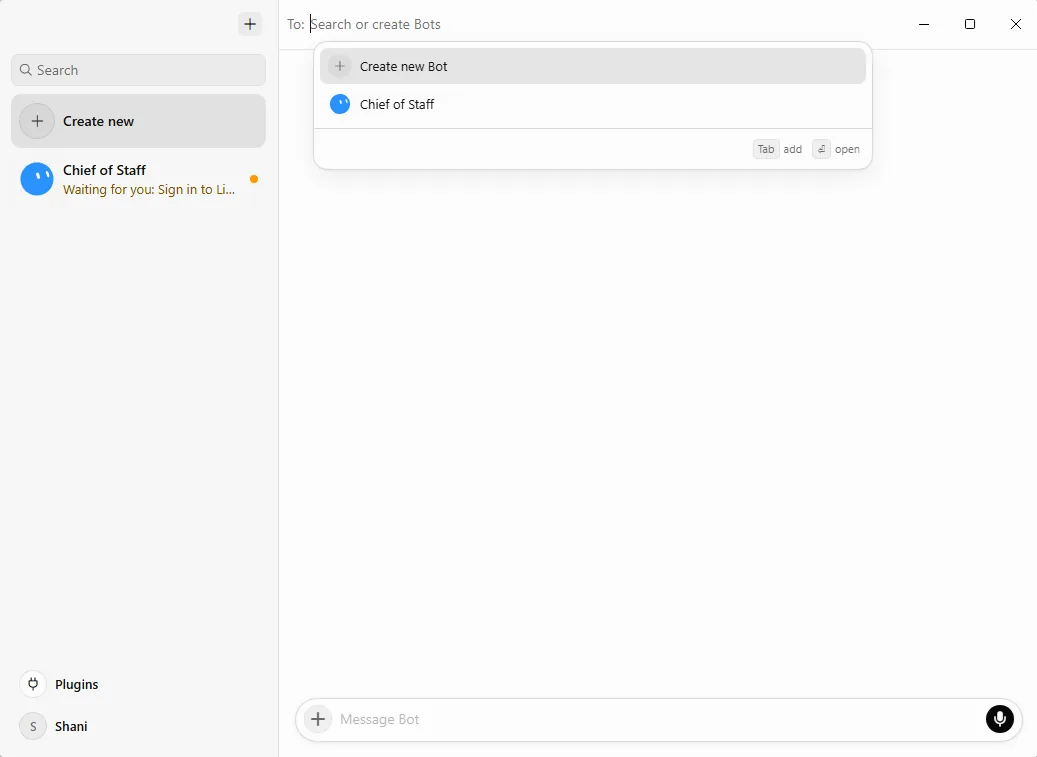
הבוט השני נפתח עם זהות משלו, זיכרון משלו וחוט שיחה משלו. זה מה שהופך את הרשימה לרשימת אנשי קשר ולא לרשימת שיחות.
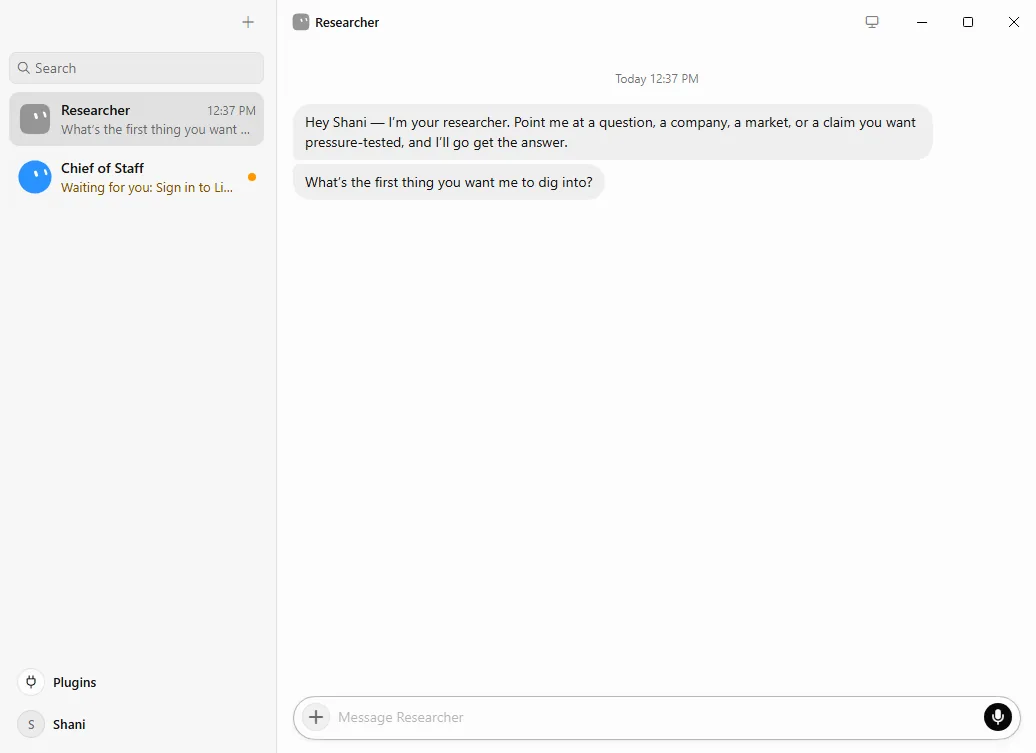
★לתת תפקיד, לא פרומפטהצעד שקובע
כל עשרת הצעדים שלמעלה לוקחים רבע שעה. זה הצעד שמפריד בין מי שמקבל ערך לבין מי שנוטש אחרי שבוע.
פרומפט הוא בקשה. בוט הוא תפקיד: הוא נשאר, צובר זיכרון ומשתפר דווקא כי את חוזרת לאותו חוט. תני לו שם של משרה שאדם היה יכול להחזיק, ואז כתבי לו צ'רטר כמו שהיית מתדרכת עובד חדש: מה בבעלותו, איך נראית עבודה טובה, ואיפה הוא עוצר.
הצ'רטר. להעתיק, להתאים, להדביק כהודעה בשיחה עם הבוט:
★למסור לוגין, לא סיסמהמנגנון
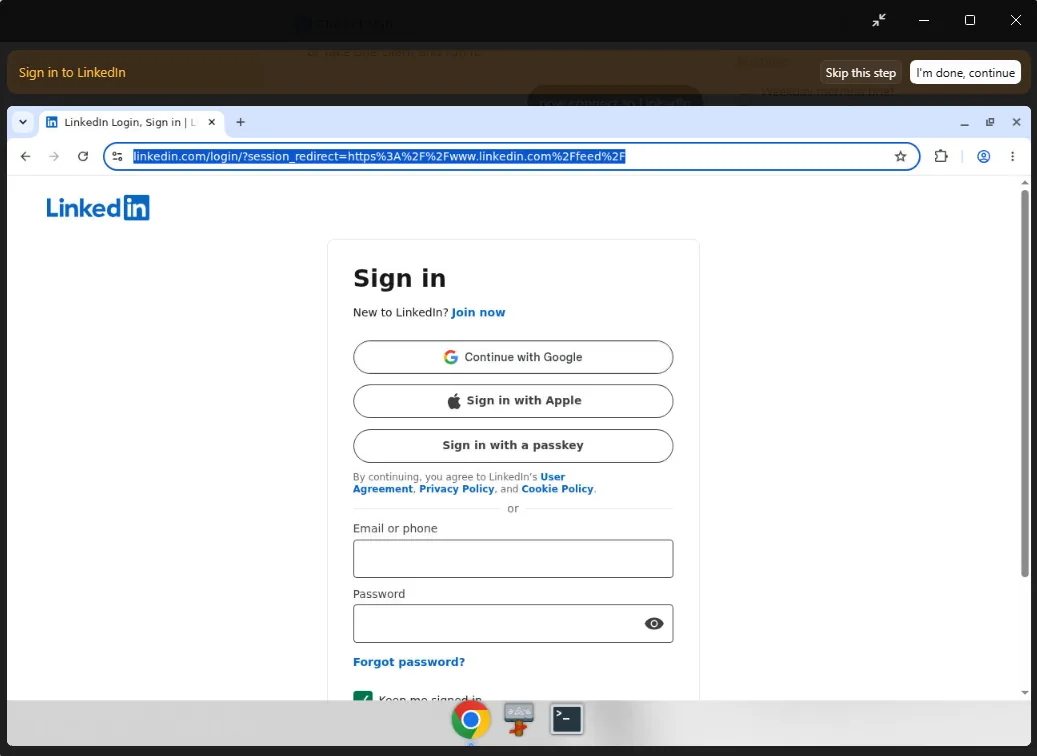
לא כל כלי מופיע בפאנל ה-Plugins, וזה בסדר. כך זה עובד גם על תוכנות בלי API ובלי MCP, כלומר על רוב מה שיושב בארגון אמיתי: הבוט מנווט בדפדפן שלו, נתקל במסך התחברות, ומוסר לך את המסך.
את אף פעם לא מקלידה סיסמה לתוך הודעה. הבוט מקבל סשן, לא סוד. אם כלי מבקש ממך להדביק סיסמה לתוך שיחה, זו הדרך הלא נכונה.
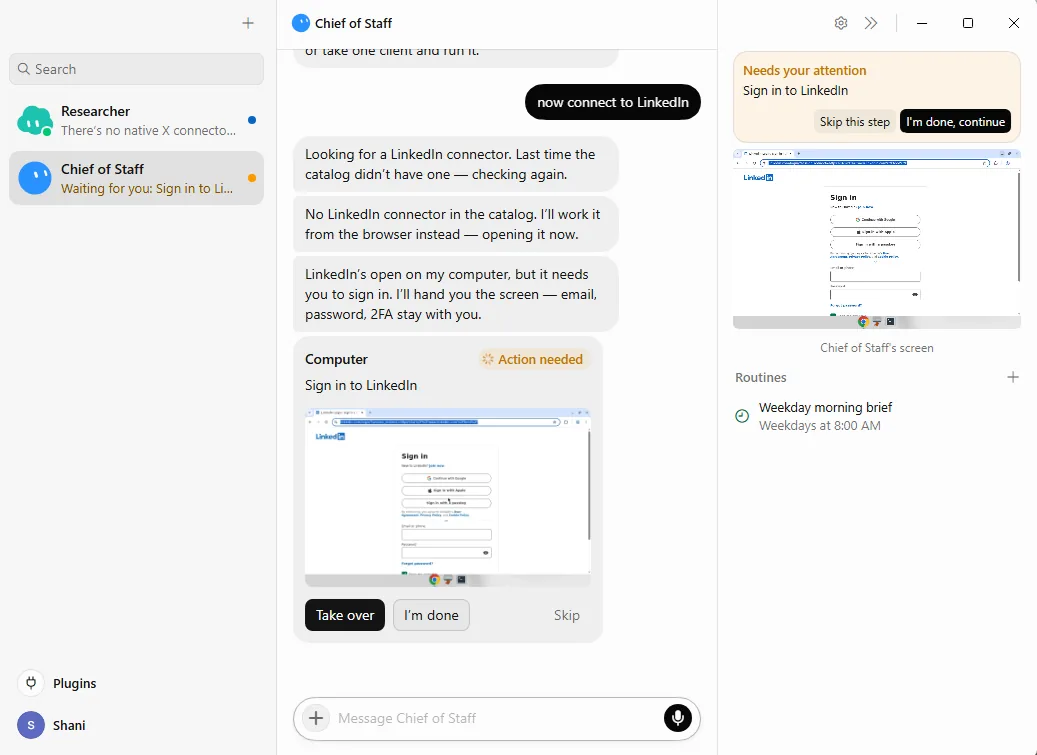
★וכך נראה המסך שהוא מוסר לךמנגנון
לוחצים Take over, ונפתח דפדפן אמיתי עם מסך ההתחברות. הפס הכתום למעלה הוא של Grok Bot, והוא זה שמחזיר לו את השליטה כשמסיימים.
★איך הוא לומד עלייך, בלי גישה לתיקיותמנגנון
זו השאלה שכל מי שהגיעה מקלוד דסקטופ שואלת, ובצדק. שם ההקשר הוא התיקייה. כאן הוא נבנה מארבעה מקורות אחרים, ושלושה מהם עובדים ביום הראשון.
1קבצים שאת מצרפת לשיחה
גוררים קובץ לתיבת ההודעה, בדיוק כמו במייל. נתמכים PDF, וורד, אקסל, פאואופוינט, CSV, תמונות ואודיו. עד שישה קבצים בבת אחת, ועד 25MB לקובץ.
שימי לב: הקובץ נשאר בשיחה ולא נשמר לספרייה המשותפת. בוט אחר לא יראה אותו, אלא אם ביקשת במפורש לשמור עותק ב-/workspace.
2מערכות מחוברות
זה התחליף האמיתי לתיקייה המקומית, והוא לא מוגבל לגוגל דרייב. פירוט מלא בעמוד הבא.
3שדה ה-Description
התיעוד מבחין בין השניים בצורה חדה: בשיחה כותבים הוראות למשימה, בתיאור כותבים כללים שאמורים להישאר נכונים תמיד. כל דבר שאת מוצאת את עצמך חוזרת עליו פעם שלישית שייך לשם.
4זיכרון שנצבר
הבוט שומר העדפות יציבות, עובדות חשובות וסיכומים מהעבודה. זה החלק היחיד שלוקח זמן. התיעוד מזהיר שזיכרון הוא לא תחליף למקור סמכות: עובדה שמשתנה צריכה לשבת במערכת, לא בראש של הבוט.
★ואם כן רוצים גישה למחשב שלךמנגנון
זו יכולת נפרדת שצריך להפעיל, לא ברירת המחדל. ההגדרה יושבת ב-Settings → Computer, בלשונית משלה.
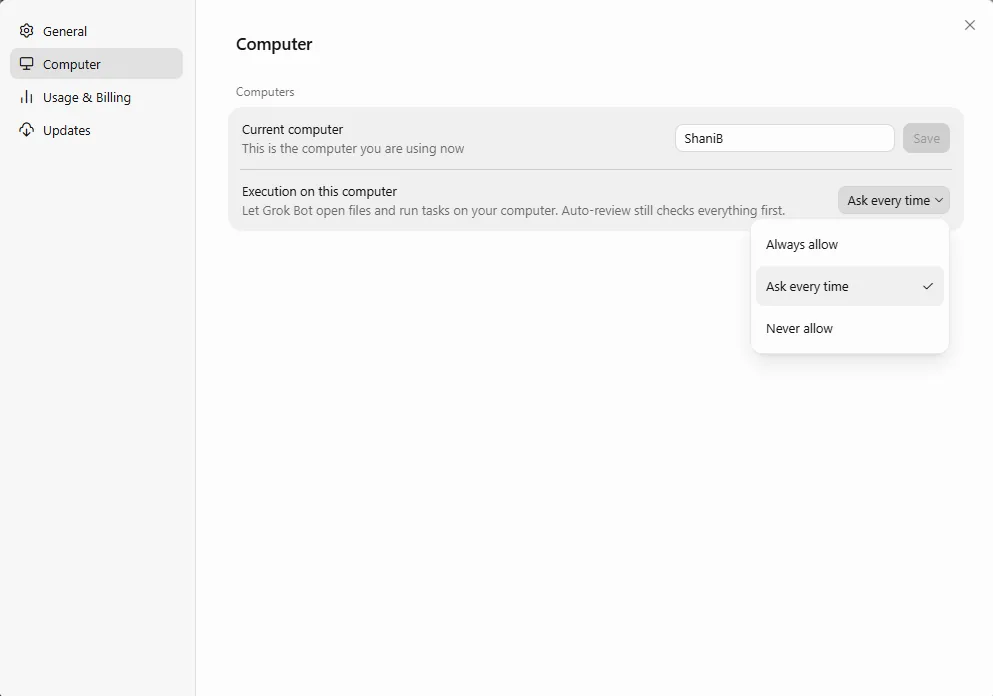
שימי לב גם לשורה שמעל: Current computer. המחשב שלך רשום בשם, כלומר המערכת יודעת להבחין בין מכונות. התיעוד ממליץ להשאיר על Never allow אלא אם לבוט יש סיבה ספציפית לעבוד על קבצים מקומיים.
★איפה בדיוק שמים את ספר המותגמנגנון
"לחבר" זו לא דרך אחת. יש חמש, והן נבדלות בשאלה אחת: כמה זמן החומר נשאר זמין, ולמי. הסדר כאן הוא מהזמני לקבוע.
| הדרך | מתי מתאים | מי רואה |
|---|---|---|
| קובץ מצורף לשיחה | חומר חד-פעמי למשימה אחת | הבוט הזה בלבד. לא נשמר בענן |
| קובץ ב-/workspace | חומר שחוזר, בלי מערכת חיצונית | כל הבוטים שלך |
| קונקטור מהחנות | המסמך חי במערכת מחוברת ומתעדכן | כל הבוטים, תמיד מעודכן |
| התחברות בדפדפן | המערכת לא בחנות אבל יש לה אתר | כל הבוטים, דרך הדפדפן המשותף |
| MCP או שכבת אוטומציה | מערכת פנימית או נישתית | כל הבוטים |
לספר מותג, השורה השלישית היא הנכונה. אם הוא בדרייב, בנוטשן או ב-Microsoft 365, יש קונקטור והוא נותן גישה לגרסה החיה. אם הוא במערכת שאין לה קונקטור, הבוט יתחבר אליה בדפדפן, בדיוק כמו שהוא עשה ללינקדאין. ואם הוא קובץ בודד שלא משתנה, פשוט לבקש מהבוט לשמור אותו ב-/workspace.
★ואיך בונים מזה שומר מותג ביום אחדמנגנון
התשובה הפרקטית לשאלה "איך הוא ישמור על השפה שלי אם הוא לא מכיר אותי". ארבעה צעדים, לפי הסדר, וכולם אפשריים בשעה הראשונה.
- לצרף את ספר המותג, או לחבר את המקום שבו הוא יושב. אם אין ספר, לצרף חמישה טקסטים שאת גאה בהם וחמישה שהיית פוסלת
- לכתוב בשדה ה-Description את הכללים הקשיחים: מילים אסורות, אורך משפט, מה אף פעם לא
- לתת לו טקסט אחד לבדיקה, ולתקן אותו על התיקונים שלו. לא על הטקסט, על השיפוט שלו
- אחרי שלוש-ארבע סבבים כאלה, לבקש ממנו לנסח בעצמו את מה שהוא הבין, ולהעביר את התמצית לשדה התיאור
ואת הצד השני של המשוואה כדאי לזכור: הבוט הזה לא יחליף את מי שכותבת. הוא בודק מול כללים שאת ניסחת. ברגע שהכללים לא מדויקים, גם הביקורת שלו לא תהיה.
★להראות פעם אחת, ואז להפוך לרוטינהמנגנון
אפשר לבקש מהבוט לעקוב אחרייך בזמן שאת מבצעת תהליך פעם אחת. הכפתור יושב מאחורי הפלוס שבתיבת ההודעה, לצד צירוף הקבצים. מועמד טוב חוזר לפחות שבועית, נוגע בשני כלים או יותר, והשלבים בו כמעט לא משתנים.
אחרי שהיא נשמרה, נותנים לה סיבה לרוץ: לוח זמנים או טריגר. את לא בונה את זה בממשק, את אומרת את זה במשפט.

שימי לב שגם צירוף הקבצים יושב באותו תפריט. שני המסלולים להזין לבוט חומר, במקום אחד: להראות לו, או לתת לו קובץ.
שלוש רוטינות להתחיל מהן, ואחת שמייצרת את כל השאר:
אוצר המילים
25 מושגים שכדאי להכיר
חמישה חלקים. מי שמכירה את החמישה-עשר הראשונים כבר יכולה לעבוד
אמה זה בוט01 - 05
בוט Bot
יחידה אחת עם שם, תג תפקיד ותיאור. השיחה איתו לא נסגרת: אותו נושא הולך תמיד לאותו בוט, ובגלל זה הוא נעשה טוב בו. זה ההבדל המבני מצ'אט, שבו כל נושא פותח חוט חדש.
תיאור התפקיד Description
משפט אחד שאומר מה הבוט הזה עושה. הוא נראה כמו פרט קוסמטי והוא לא: כשבוט אחד צריך למסור עבודה לבוט אחר, הוא בוחר לפי התיאורים. תיאור מעורפל מייצר ניתוב שגוי.
קבועים מול חד-פעמיים Durable / Ephemeral
בוטים קבועים הם אלה שאת חוזרת אליהם כל שבוע וששווה להשקיע בהם. בוטים חד-פעמיים קמים לפרויקט אחד ונסגרים. אם כבר יש לך בוט כתיבה שמכיר את הקול שלך, אל תקימי חדש, קראי לו.
תבנית בוט Bot template
אפשר לשתף בוט כלינק, ומי שפותח אותו מקבל את ההוראות, המיומנויות והזיכרונות שלו. מה שלא עובר הם החיבורים האישיים: את החשבונות שלך צריך לחבר מחדש בצד שלך.
הקשר וזיכרון Context & Memory
יש שתי שכבות זיכרון: גלובלית, שכל הבוטים רואים, ופרטית לכל בוט. אפשר לבקש במפורש "תוסיף את זה לזיכרון" או "תוסיף לזיכרון הגלובלי".
היסטוריית השיחה נדחסת אוטומטית כדי לא להתפוצץ, בלי שליטה שלך על התזמון. לכן דברים שחשוב שיישארו כדאי לשים בזיכרון, לא להסתמך על זה שהם ייזכרו מהשיחה.
באיפה הוא עובד06 - 10
מחשב הענן Cloud computer תיקון
לבוטים שלך יש מחשב בענן, וזה מה שמאפשר להם לעבוד כשהמחשב שלך כבוי. הרבה סרטונים פופולריים אומרים שלכל בוט יש מחשב משלו. ה-FAQ הרשמי של xAI אומר את ההפך:
כל הבוטים שלך חולקים מחשב אחד קבוע, עם אותם קבצים, אותו דפדפן ואותם לוגינים. הבידוד הוא ברמת המשתמש, לא ברמת הבוט. כל בוט רואה מסך משלו, אבל המכונה אחת, וזה בדיוק מה שמאפשר להם למסור עבודה זה לזה בלי להתחיל מאפס.
הדפדפן Browser
דפדפן מלא ששומר סשנים אחרי התחברות אחת. זה מה שפותח את הכלים בלי API ובלי MCP, כלומר את רוב מה שיושב בארגון אמיתי.
סייר הקבצים Workspace
תיקיית עבודה משותפת על מחשב הענן, בנתיב /workspace. מה שבוט אחד שמר שם, בוט אחר יראה. התיעוד ממליץ לשמור שם כל תוצר שאמור לשרוד, כי קבצים זמניים וחבילות שהותקנו ידנית עלולים להימחק בעדכון של המכונה.
טרמינל Terminal
שורת פקודה על אותה מכונה. רלוונטי בעיקר לעבודה טכנית, אבל שווה לדעת שזה קיים.
גישה לקבצים מקומיים Local file access
המחשב שלך הוא יכולת נפרדת ממחשב הענן, לא הבסיס שלו. ההגדרה יושבת ב-Settings → Computer ויש בה שלוש אפשרויות: לשאול בכל פעם, תמיד לאשר, או לחסום.
ברירת המחדל היא לשאול בכל פעם, והתיעוד עצמו ממליץ להשאיר על חסום אלא אם לבוט יש סיבה ספציפית לגעת בקבצים המקומיים. ההגדרה הזו לא משפיעה על מה שהוא עושה בענן.
גמה הוא יודע לעשות11 - 15
פלאגינים Plugins
חנות החיבורים, מסודרת בקטגוריות: Inbox And Collaboration, Sales, Scheduling, Payments, Data Analytics, Design ועוד. יש גם קטגוריית MCP, כלומר אפשר לחבר שרתים משלך ולא רק אינטגרציות מוכנות.
החיבור הוא ברמת החשבון וכל הבוטים ירשו אותו, ואפשר לחבר יותר מחשבון אחד לאותו פלאגין. כלי שלא מופיע בחנות אפשר לחבר דרך שכבת אוטומציה כללית או שרת MCP משלך.
מיומנויות Skills
מתכון שמור לתהליך שחוזר. קוראים לו בסלאש, והוא זמין לכל הבוטים. מיומנות טובה כוללת מתי להשתמש בה, סדר פעולות מדויק, ומה עושים כשמשהו נשבר.
בפועל זה קובץ Markdown. אפשר לגרור אוסף מיומנויות לתוך שיחה ולבקש מהבוט להתקין, וזה גם מה שמאפשר להעביר תהליך בין אנשים בצוות בלי להסביר אותו מחדש.
ללמד משימה Teach a task
הקלטה, מבצעים פעם אחת, והבוט מייצר טיוטת מיומנות שצריך לעבור עליה. ההקלטה מוגבלת לעשר דקות, והתיעוד מציין שהפיצ'ר מתגלגל בהדרגה ולא בהכרח פעיל אצל כולם.
רוטינות Routines
מה שגורם למיומנות לרוץ בלעדייך, לפי לוח זמנים. מגדירים במשפט, לא בממשק בנייה. זה רץ בענן, ולכן גם כשהמחשב והטלפון שלך כבויים.
טריגרים ו-Webhooks Triggers
רוטינה שנדלקת מאירוע במקום משעון: הודעה בסלאק, הודעה ב-Teams, אירוע ב-GitHub, או webhook שאת שולחת אליו מטופס או ממערכת אחרת.
מלכודת קטנה: טריגר של סלאק לא יעבוד עד שתזמיני את האפליקציה לערוץ עצמו. הבוט יגיד לך את זה, אבל קל לפספס ואז להאשים את הרוטינה.
דאיך הם עובדים יחד16 - 20
ערוצים Channels / group chat
כמה בוטים באותה שיחה. הם מתאמים בעצמם, מעבירים עבודה, מחליטים מי אחראי על מה, ומושכים אותך פנימה רק להחלטות. הכלל שעובד: לתת לערוץ מטרה, לא רשימת משימות. רשימה אומרת שכבר עשית את הפירוק בעצמך, ואז אין טעם ביותר מבוט אחד.
אזכורים Mentions
קריאה לבוט אחר לתוך השיחה, בדיוק כמו תיוג של עמית. שימושי כשאת רוצה יכולת ספציפית לרגע אחד, בלי להעביר את כל הפרויקט.
העברת עבודה Handoffs
בוט שמחליט שבוט אחר מתאים יותר, מעביר לו בעלות על המשימה. השיחה ביניהם נשמרת ואת יכולה לקרוא אותה. זה הדבר היחיד כאן שאין לו מקבילה בכלים שהכרת עד עכשיו.
תגובות Replies
מענה על הודעה ספציפית בתוך שיחה עמוסה, כמו בסלאק. כשרוטינה נדלקה באמצע ובמקביל בנית מיומנות, "תריץ את זה כבדיקה" בלי תגובה ממוקדת יכול להתפרש על הדבר הלא נכון.
מבנה ארגוני Org chart
ברגע שיש יותר מארבעה או חמישה בוטים, רשימה שטוחה שבה את מדברת עם כולם מפסיקה לעבוד. המבנה שעובד הוא היררכיה: את מדברת עם שניים-שלושה בכירים, והם מכירים את מי שמתחתיהם.
התיעוד קובע את הגבול בפועל: ערוץ מכיל בין שני בוטים לשישה. אפשר לפנות לבוט מסוים בערוץ עם @, או לכולם עם @everyone.
השליטה וניטור21 - 25
אישורים Approvals / Auto Review
הבוט עוצר לפני פעולות שדורשות אישור. אפשר לכתוב כללים משני סוגים: Require Approval ו-Always Allow. כשהשניים מתנגשים, הדרישה לאישור מנצחת.
התיעוד מזהיר מכללים רחבים כמו "לאשר הכל בדפדפן", כי אתרים משנים התנהגות. כלל טוב צמוד לפעולה ולתחום: לדרוש אישור לפני שליחת מייל חיצוני, לאשר תמיד פקודת קריאה בתיקייה אחת.
מסירה לאדם Human takeover
כשהבוט מגיע למסך שרק את יכולה לעבור, בדרך כלל התחברות, הוא עוצר ומוסר לך את השליטה על הדפדפן. אחרי שסיימת הוא ממשיך מאותה נקודה. אם בטעות הדבקת סיסמה או מפתח לתוך השיחה, זו לא קטסטרופה, אבל כן סיבה להחליף אותם.
מכסת שימוש שבועית Weekly usage
לכל מסלול יש מכסה שבועית כלולה, שמתאפסת כל שבעה ימים. מעבר לה, החיוב לפי עלות טוקנים. ערוץ עם כמה בוטים שמתכתבים ביניהם צורך הרבה יותר משיחה עם בוט אחד, אז שווה להסתכל על המספר הזה בשבועיים הראשונים.
היסטוריית ריצות והתראות Run history & notifications
לכל רוטינה יש רישום של מתי היא רצה ואם נכשלה. אפשר לכוון התראות לכל בוט בנפרד, ולקבל אותן גם לנייד. הרוב לא צריכים התראות, שניים-שלושה כן.
תיעוד חיצוני Agent logging
זה לא פיצ'ר של המוצר אלא הרגל, והוא מה שמפריד בין מערכת שאפשר לסמוך עליה לבין ערימה של אוטומציות ששכחת שקיימות. מבקשים מכל בוט לתעד כל משימה בלוח חיצוני: נוטשן, ClickUp, גיליון.
מה לתעד: מי ביצע, מה התבקש, מה יצא, ומה נשאר תקוע. כשיש עשרה בוטים שרצים בלילה, זה הדבר היחיד שנותן לך תמונה בלי לפתוח עשר שיחות.
מהשטח
עשרה HACKS
רובם לא כתובים בתיעוד. חלקם נלמדו בדרך הקשה על ידי מי שהיה שם ראשון
01קו האישור נקבע לפי הפיכות, לא לפי גודלHACK
ההגדרה שכולם מנסים ראשונה היא "משימות קטנות לבד, גדולות באישור", והיא לא עובדת, כי הבוט ואת לא מסכימות מה זה קטן. ההגדרה שכן עובדת היא בינארית: כל מה שאפשר לבטל, שיסיים לבד. כל מה שהעולם החיצוני רואה, שעולה כסף, או שאי אפשר להחזיר, נעצר אצלך.
להוסיף לצ'רטר של כל בוט שרץ בלי השגחה:
02"Run this every week" מיד אחרי משימה שהצליחהHACK
רוב הרוטינות לא נבנות מראש, הן נולדות בדיעבד. במקום לתכנן אוטומציה, את מריצה משימה, היא יוצאת טוב, ואת כותבת משפט אחד. הבוט הופך את מה שהרגע קרה לרוטינה. זה כל התהליך, ובזה מתמצה פילוסופיית המוצר: את לא בונה את האוטומציה, את מאשרת את זו שהרגע התרחשה.
03להראות, לא לתארHACK
לפני שאת יושבת לכתוב הוראות לתהליך, שאלי אם קל יותר להדגים אותו. שלושה תנאים למועמד טוב: חוזר לפחות שבועית, נוגע בשני כלים או יותר, והשלבים יציבים. משהו שעונה על שלושתם הוא רוטינה שכבר מחכה שיסירו אותה מהשולחן שלך.
04מומחים, לא בוט-עלHACK
הפיתוי הראשון הוא להקים בוט אחד שיעשה הכל. הוא ייצא גרוע בשלושת התחומים במקום מצוין באחד, ולא יהיה לך חוט נקי להסתכל בו כשמשהו משתבש. בוט שחושב רק על קבלות נעשה טוב בקבלות שלך. ההפרדה גם עוזרת לך: כל בוט הוא הקשר נפרד, זיכרון נפרד ואחריות נפרדת.
05פרויקט אחד, ערוץ אחד, רוסטר אחדHACK
ברגע שיש יותר מפרויקט אחד במקביל, שיחות נפרדות מפסיקות להחזיק. הדפוס שמומלץ במדריכים הרשמיים לקוח מהעולם האנושי: לכל פרויקט ערוץ משלו, צוות בוטים משלו, ולוח משימות משלו. בוט מנהל אחראי על הרמה הזו, כלומר על פתיחת הערוץ ואיוש הצוות.
כללי איוש ששווה לאמץ
- קודם כל למחזר בוט קיים. חדש רק אם באמת אין מתאים
- לא יותר מכחמישה מומחים בערוץ, מלבד המנהל
- בוט חדש נוצר רק אחרי שאישרת. אחרת המצבת מתנפחת לבד
06רבע שעה בשבוע לגיזוםHACK
אוטומציה נרקבת בשקט. אתר משנה מבנה, רוטינה מתחילה לייצר זבל, ומכיוון שהיא רצה בזמן שאת ישנה, אף אחד לא שם לב שלושה שבועות. זו נקודת הכישלון של כל מערכת always-on שנבנתה אי פעם, והיא תמצא גם אותך.
שלוש שאלות לכל רוטינה: האם היא רצה, האם התוצר היה נכון, והאם הייתי מתגעגעת אליה אם הייתי מוחקת אותה. השלישית היא החשובה, כי הנטייה הטבעית של כלי כזה היא להצטבר לערימה של אוטומציות חצי-שימושיות שלאף אחד אין אומץ למחוק.
לבקש מהבוטים לדווח על עצמם, ואז לבדוק ידנית תוצר אחד:
את הדוח כדאי לבקש מהם, כי הם מחזיקים את החוטים. את הבדיקה כדאי לעשות בעצמך על תוצר אחד, כי לבוט שמדווח על עצמו יש בדיוק אותו נקודה עיוורת שיש לך.
07שום סיסמה לא נכנסת לשיחהHACK
כשהבוט מגיע למסך התחברות הוא מוסר לך את השליטה. אם מצאת את עצמך מקלידה סיסמה או מפתח API לתוך הודעה, עצרי והחליפי אותם.
08הנייד הוא לא בונוס, הוא השכבהHACK
כשאת יושבת לעומק, את תעבדי בכלי שאת רגילה אליו. הערך של Grok Bot הוא דווקא כשאת לא ליד המחשב: לבדוק מה קרה, לאשר משהו, לענות לבוט שנתקע. הכל מסונכרן, כי הכל רץ בענן ממילא.
09להתחיל ממשימה שאת יודעת לפסול תוך שלושים שניותHACK
לא המשימה הכי כואבת, ולא הכי מרשימה. משימה שאת מכירה מספיק טוב כדי לזהות תוצאה שגויה מיד. אמון בכלי כזה נבנה משרשרת בדיקות קצרות, לא מקפיצה אחת גדולה.
10קודם הכאב, אחר כך הבוטHACK
הכי קל להעביר שבוע בהקמת צוות בוטים מרשים שלא פותר שום דבר. לפני שאת מקימה בוט, שאלי מה מגביל אותך השבוע בפועל. אם אין תשובה, ההתלהבות תיגמר לפני שהערך יתחיל.
עשרת ההאקים, כרשימת בדיקה לשבוע הראשון
- לכל בוט שרץ לבד יש בלוק "where you stop" בצ'רטר
- קו האישור מוגדר לפי הפיכות, לא לפי גודל המשימה
- לפחות רוטינה אחת נוצרה מ-"run this every week" אחרי משימה שהצליחה
- לפחות תהליך אחד נלמד בהדגמה ולא בהוראות כתובות
- אין בוט-על. כל בוט הוא תפקיד אחד עם תיאור של משפט
- לכל פרויקט פעיל יש ערוץ אחד ורוסטר אחד
- יש רבע שעה קבועה ביומן לסקירת רוטינות
- אף סיסמה לא הוקלדה לתוך שיחה
- המשימה הראשונה הייתה כזו שאפשר לפסול תוך שלושים שניות
- לכל בוט שהוקם יש כאב אמיתי שהוא פותר
מוכן להעתקה
עשרה בוטים ומה לכתוב לכל אחד
כל צ'רטר בנוי באותם שלושה בלוקים, כי זה מה שגורם להם לעבוד
כל צ'רטר כאן כתוב באנגלית ומיועד להעתקה כמו שהוא, כהודעה ראשונה בשיחה עם בוט חדש. שני דברים להתאים לפני שמדביקים: שמות הכלים שאת באמת עובדת איתם, והשורות בבלוק where you stop. השאר עובד כמו שהוא.
| הבוט | מה הוא מחזיק | מה מפעיל אותו |
|---|---|---|
| Chief of Staff | ניתוב, תמונת בוקר, מה נתקע | כל בוקר |
| Content Calendar | לוח התוכן, טיוטות, דדליינים | כל יום ראשון |
| Competitive Radar | מה המתחרים עשו השבוע | כל חמישי |
| Performance Reporter | מספרים מהמערכות, עמוד אחד | סוף חודש |
| Lead Triage | פניות נכנסות: מיון, העשרה, ניתוב | טריגר על מייל |
| Brand Guardian | בדיקת טקסט מול כללי המותג | לפי דרישה |
| Meeting Scribe | תמלולים לפעולות במעקב | אחרי כל פגישה |
| Onboarding Buddy | קליטת עובד חדש על פני כלים | טריגר מ-HR |
| Invoice Agent | חשבוניות: יצירה בסגנון שלך ומעקב | טריגר על מייל |
| Meeting Agent | פעולות מפגישות, מנותבות ללוח הנכון | 17:00 כל יום |
★אחת עשרה דוגמאות מהשטחUSE CASES
אלה לא דוגמאות מהתיעוד אלא ממי שמריץ את זה יומיום. שווה לזהות בהן את התבנית: כל אחת היא תהליך חוזר, בשני כלים או יותר, שנשבר במקום שבו אדם צריך להחליט.
| # | מה | מה מפעיל |
|---|---|---|
| 01 | מיון מייל בשלושה מעברים: מה לארכב, מה לסרוק בבת אחת, ומה דורש החלטה | 07:30 כל בוקר |
| 02 | תיוג וניקוד של פניות נכנסות לפי קריטריונים שאת מגדירה | כל 30 דקות, 08:00 עד 19:00 |
| 03 | תיאום פגישות: בדיקת חפיפות, הצעת מועדים, פתיחת אירועים מתוך מייל | לפי דרישה |
| 04 | סיכומי פגישות: תמלול, פעולות עם אחראי ותאריך, ודחיפה לערוץ | כל 30 דקות |
| 05 | סידורים בדפדפן: החזרות, הזמנת תורים, טפסים, מילוי סלים | לפי דרישה |
| 06 | בוט בית ספר: סורק מיילים מהמוסדות ומוציא תאריכים ליומן | 19:00 כל יום |
| 07 | ניקוי מחשב: סריקה שבועית וסיווג לשלוש רמות סיכון, בלי למחוק כלום לבד | שבועי |
| 08 | ראש לשכה כנקודת כניסה יחידה, שמנתב לכל השאר | תמיד |
| 09 | הפרדה בין בוט עבודה לבוט אישי, שניהם מוצמדים לראש הרשימה | מבנה, לא רוטינה |
| 10 | גישה מהטלגרם, כולל הודעות קוליות בדרכים | הקמה ידנית |
| 11 | לולאת פיתוח: הבוט מחזיק הקשר ומריץ סוכן קוד עד ש-CI ירוק | מסלאק |
★וחמש שמראות לאן זה הולךUSE CASES
האחת עשרה שלמעלה הן בוט אחד שעושה עבודה. החמש הבאות הן בוטים שמתאמים ביניהם, ומעקפים למקומות שהמוצר עוד לא מגיע אליהם.
12שני בוטים בערוץ אחד, בלי שביקשת
בוט מיון מייל ובוט חשבוניות באותו ערוץ פתחו שיחה ביניהם בלי הוראה: זה שמטפל בחשבוניות ביקש מזה שקורא מיילים להעביר לו כל מה שנוגע לתשלומים. בדיוק מה שמושג 18 מתאר.
13קובץ ייחוס במקום הוראות סגנון
במקום לתאר במילים איך צריכה להיראות חשבונית, מעלים לבוט חשבונית אחת קיימת כ-PDF ואומרים לו לשחזר את הסגנון. אותו טריק עובד על מצגת, מסמך או מייל. הרבה יותר מדויק מכל תיאור.
14מיומנויות כקובצי Markdown שאפשר להעביר
מיומנות היא בסוף קובץ טקסט. אפשר לגרור אוסף שלם לשיחה, לבקש מהבוט להתקין, ומאז לקרוא לכל אחת בסלאש. כך מעבירים תהליך בין אנשים בלי להסביר אותו מחדש.
15כשהאתר חוסם, צריך שכבת גירוד
לא כל אתר נותן לבוט לקרוא אותו. יוטיוב, למשל, חוסם. מי שצריך ניטור מחירים, מחקר לידים או מעקב תוכן מוסיף כלי גירוד ייעודי כפלאגין, והבוט משתמש בו כשהדרך הישירה נכשלת.
16המעקף לכלים שאינם ברשימה
חנות הפלאגינים לא מכסה הכל. כלי שלא מופיע שם מתחבר דרך שכבת אוטומציה כללית, ומשם לאלפי אפליקציות. פחות אלגנטי, ופותר את רוב המקרים.
01Chief of Staffראש לשכה
הבוט שאת מדברת איתו כשעוד לא ברור למי למסור. הוא לא מבצע הרבה בעצמו, הוא מנתב, ומחזיק את התמונה של מה פתוח.
02Content Calendarלוח תוכן
מחזיק את לוח התוכן ואת מה שנגזר ממנו. הבוט שהכי מהר מחזיר זמן לצוות שיווק קטן.
03Competitive Radarרדאר תחרותי
מנטר את מי שאת בוחרת ומחזיר תמונה שבועית, מהאתרים עצמם ולא רק מפידים.
04Performance Reporterדוחות ביצועים
מושך מספרים מהמערכות ומחזיר עמוד אחד. החוזק שלו הוא לא הניתוח, אלא שהוא עושה את זה כל חודש בלי שמישהו יזכיר לו.
05Lead Triageמיון פניות
הבוט הראשון שכדאי להעמיד על טריגר ולא על שעון, כי פנייה נכנסת היא בדיוק סוג האירוע שכדאי לתפוס בזמן אמת.
06Brand Guardianשומרת שפה
בודק טקסט מול כללי המותג לפני שהוא יוצא. שווה במיוחד לצוות שכותב בהרבה ידיים.
07Meeting Scribeסיכומי פגישות
הופך תמלול לפעולות במקום שבו הצוות באמת עוקב, ולא לעוד מסמך שאף אחד לא פותח.
08Onboarding Buddyקליטת עובדים
הדוגמה הכי טובה לבוט שחוצה כלים: קליטה היא בדיוק התהליך שמתפזר בין חמש מערכות.
09Invoice Agentחשבוניות
הדוגמה הכי טובה לבוט שעובד על טריגר ולא על שעון, ושמתאם עם בוט אחר בלי שתבקשי. שווה להעלות לו חשבונית קיימת כדוגמה במקום לתאר את הסגנון במילים.
10Meeting Agentפעולות מפגישות
גרסה חזקה יותר של Meeting Scribe: לא רק מסכם, אלא מנתב כל פעולה ללוח הנכון ומצמיד לה אחראי ותאריך.
מה שבאמת שואלים
שאלות ותשובות
כולל מה שעדיין לא קיים, ומה שאי אפשר לענות עליו בכנות
זה עובד על Windows?
כן. התיעוד מפרט: macOS על מעבדי Apple ועל אינטל, Windows בגרסאות x64 ו-Arm64, ואייפון מ-iOS 18. מה שלא נתמך בהשקה: לינוקס, אנדרואיד ואייפד. אם ראית מדריך שכותב "macOS בלבד", הוא נכתב בימים הראשונים.
כמה זה עולה, ומה בדיוק כלול?
שלוש דרכים. יש מסלול ניסיון חינם עם שימוש מוגבל, שדורש כרטיס אשראי אבל לא מחייב אותו עד שמנויים. יש Pro ב-20$ לחודש. ויש גישה כלולה למי שכבר מנויה על SuperGrok, SuperGrok Plus, SuperGrok Heavy או X Premium+. בדקי על מה את כבר משלמת לפני שאת פותחת מנוי, כי המסלול השלישי תופס יותר אנשים ממה שנדמה. השימוש של הבוטים נספר בנפרד מהשימוש הרגיל שלך, ולמי שיש גם Cursor וגם SuperGrok, המערכת תשתמש בזה שנשארה בו יותר מכסה.
הערה על דיוק: רשימת המסלולים הזכאים מופיעה בשלוש גרסאות שונות באתר ובתיעוד. המקור הקובע הוא המסך שנפתח אצלך בהתקנה.
הבוטים באמת רצים כשהמחשב שלי כבוי?
כן. זו הנקודה המרכזית של המוצר. הרוטינות רצות על מחשב הענן, לא על המחשב שלך. היוצא מן הכלל הוא משימות שנוגעות בקבצים על המחשב המקומי שלך, אלה כן דורשות שהוא יהיה דלוק.
לכל בוט יש מחשב משלו?
לא, וזו הטעות הכי נפוצה בסרטונים. לפי ה-FAQ הרשמי, כל הבוטים שלך חולקים מחשב ענן אחד קבוע: אותם קבצים, אותו דפדפן, אותם לוגינים. הבידוד הוא בין משתמשים, לא בין בוטים. כל בוט מציג מסך משלו, אבל המכונה מתחת אחת. זה נשמע כמו פרט טכני, והוא בעצם הסיבה שהם יכולים למסור עבודה זה לזה בלי להתחיל מאפס.
07על הקשר, קבצים וזיכרוןQ&A
מה קורה למסמך שהעליתי בשיחה? הוא נשמר לכל הבוטים?
לא. התיעוד מפריד: השיחה והתפקיד שהבוט למד הם פרטיים לבוט. לעומת זאת קבצים על המחשב המשותף, סשנים בדפדפן, הודעות בערוץ קבוצתי והעברות בין בוטים כן מעבירים הקשר.
קובץ שגררת לתיבת ההודעה שייך לשיחה הזו. בוט אחר לא יראה אותו, וגם לא את מה שהבוט הראשון הבין ממנו. עדות נוספת לכך: שכפול של בוט מעתיק פרופיל, מיומנויות ורוטינות, אבל במפורש לא מעתיק היסטוריית שיחה, זיכרון נלמד וקבצים מצורפים.
הבוט מקבל נתיב לקובץ באותו תור, אבל הקובץ לא נוחת מעצמו ב-/workspace. כלומר בוט אחר לא ימצא אותו שם, אלא אם מישהו העתיק אותו לשם במפורש.
אז אם את רוצה שהחומר יהיה זמין לכולם: לבקש מבוט לשמור עותק ב-/workspace, או להשאיר אותו במערכת מחוברת. השנייה עדיפה, כי היא גם לא מתיישנת.
מה הסיכון האמיתי?
שניים, ושניהם לא טכניים. הראשון הוא פעולה בלתי הפיכה שיצאה בשמך בזמן שלא הסתכלת, ולכן קו האישור בהאק הראשון הוא לא המלצה אלא תנאי. השני שקט יותר: רוטינות שממשיכות לרוץ אחרי שהפסיקו להיות נכונות, ואף אחד לא בודק. רבע שעה בשבוע פותרת את השני.
למה ההתחברות היא דרך חשבון Cursor?
כי SpaceX השלימה באוגוסט 2026 את רכישת Anysphere, החברה שמאחורי Cursor, והיא נכנסה ליחידת SpaceXAI, אותה יחידה שבה יושבת xAI מאז המיזוג בפברואר 2026. מבחינתך זה אומר שהחשבונות והמסלולים מדברים זה עם זה.
אפשר לצלם את זה בעצמי למצגת או לסדנה?
כן, וזה גם מומלץ. רוב הצילומים במדריך הזה צולמו בחשבון שלי, ושלושה מהאתר הרשמי. ברגע שמתקינים, הצילומים החזקים ביותר הם של ריצה אמיתית: בוט באמצע עבודה, שיחה בין שני בוטים, ומסך המסירה לאדם. שווה להריץ אותם קודם על תוכן לא רגיש.
זה מתחבר לתיקיות על המחשב שלי, כמו קלוד דסקטופ?
לא באותו אופן, וזה ההבדל שהכי כדאי להכיר לפני שמתחילים. בקלוד דסקטופ את מצביעה על תיקייה, והיא עצמה ההקשר. כאן זה הפוך: לבוטים יש מחשב ענן משלהם ושם יושבת העבודה. התיעוד אומר את זה במפורש, "המחשב המקומי שלך נפרד".
גישה למחשב שלך היא יכולת נוספת שצריך להפעיל, ב-Settings → Computer, עם שלוש אפשרויות. ברירת המחדל היא לשאול בכל פעם, והתיעוד ממליץ להשאיר חסום אלא אם יש סיבה ספציפית.
שתי השלכות. אין בחירת תיקיות, זו הרשאה לכל המחשב או כלום. ורוטינה שרצה בשלוש לפנות בוקר לא תיגע בקבצים שלך, כי המחשב כבוי.
מה קורה עם סיסמאות ופרטיות?
את הסיסמאות עצמן את מקלידה במסך שהבוט מוסר לך, לא בשיחה. מחשב הענן מוצפן, ופעולות רגישות יכולות לעבור סקירה אוטומטית. בארגונים אפשר להגדיר DLP ובקרות רשת.
אבל יש כאן תנאי כניסה שכדאי להכיר לפני ההתקנה, לא אחריה: כדי להשתמש במוצר בכלל חייבים להדליק מתג Data storage. האימון על התוכן שלך הוא מתג נפרד שאפשר להשאיר כבוי, אבל האחסון עצמו הוא חובה. ההגדרות משותפות עם חשבון Cursor, ואחרי האישור אי אפשר לחזור למצב Legacy Privacy. פירוט מלא בפרק 03, שלב 03.
מתאים לארגון שלי?
עדיין לא במסלול ארגוני. נכון ל-1.9.2026 המוצר ב-Early Beta, זמין למנויים פרטיים ולצוותים במסלולי Teams, ולארגונים יש רשימת המתנה. התשובה הפרקטית: אפשר להתנסות היום כאדם פרטי, לא כדאי לבנות עליו תהליך ארגוני קריטי החודש.
במה זה שונה מ-ChatGPT Work או מ-Claude?
מה שאפשר לומר מהמבנה: שם מוסרים משימה ומקבלים תוצר, ואת פותחת חוט חדש בפעם הבאה. כאן מוסרים תפקיד, והוא נשאר. ההבדל האמיתי הוא לא ביכולת של המודל, אלא בשאלה אם המערכת מחזיקה זהות שחוזרים אליה.
כמה בוטים כדאי להקים בהתחלה?
אחד. תפקיד ברור, תיאור ספציפי, וגישה לכלים שהוא צריך. כשהוא עובד, מוסיפים שני, ואז שלישי. הדרך המהירה להיתקע היא להקים שמונה בערב אחד ואז לא לזכור מי אחראי על מה.
הכל על עמוד אחד
רשימת הפעלה
כל מה שבמדריך, מקוצר לסדר פעולות. לסמן ולעבור הלאה
חצי השעה הראשונה
- להוריד מ-x.ai/bot. יש גרסת Windows, לא צריך מק
- להתחבר עם Grok, עם Cursor, או לפתוח חשבון חדש
- לעצור במסך ההסכמה. המתג העליון חובה, התחתון רשות. ההגדרה משותפת עם Cursor ואין חזרה
- לבדוק על מה את כבר משלמת. X Premium+ או SuperGrok נותנים גישה בלי תוספת
- לסמן רק את הכלים שבאמת בשימוש יומי, לא את כל מה שמוכר
השעה שאחריה
- להקים בוט אחד. שם של משרה, לא של משימה
- להדביק לו צ'רטר עם שלושת הבלוקים, כולל where you stop
- לחבר רק את הכלים שהוא ביקש, מתוך השיחה
- למסור לו משימה אמיתית שאפשר לפסול תוך שלושים שניות
- למלא את שדה ה-Description בהגדרות. זה מה שבוטים אחרים יקראו
★רשימת הפעלה, המשךCHECKLIST
השבוע הראשון
- אחרי משימה שיצאה טוב, לכתוב "run this every week"
- להקליט תהליך אחד במקום לתאר אותו. חוזר, רב-כלי, יציב
- להוסיף בוט שני רק כשהראשון עובד. תפקיד אחר, לא עוד משימה
- להעמיד רוטינה אחת על טריגר ולא על שעון
- לבקש מכל בוט לתעד את מה שעשה בלוח חיצוני
כל שבוע, רבע שעה
- אילו רוטינות רצו, ומה הן הוציאו
- לבדוק ידנית תוצר אחד. לא לסמוך על דיווח עצמי
- מה נתקע ומחכה לאישור שלך משבוע שעבר
- איזו רוטינה הכי פחות שימושית, ולמחוק אותה
- להסתכל על המכסה השבועית לפני שמרחיבים
לסגירה
מה לעשות עם זה השבוע
אל תקימי צוות. הקימי בוט אחד, עם תפקיד אחד, על משימה שאת עושה כל שבוע ויודעת לפסול תוך שלושים שניות אם יצאה לא נכון.
אם התוצר טוב, כתבי לו "run this every week" ועברי לבוט השני. אם לא, כמעט תמיד הבעיה בצ'רטר ולא במודל: לא הגדרת מראש איפה נגמרת הסמכות שלו.
שלוש שאלות לפני שמרחיבים לצוות
- מי בודק מה שהבוטים הוציאו, ומתי בשבוע
- אילו חשבונות חוברו, ומי אישר את זה
- מה נחשב אצלנו פעולה בלתי הפיכה, ומי מאשר אותה
הכלים ימשיכו להשתנות כל חודש. מה שלא משתנה הוא מי יודע להגדיר תפקיד, לתחום סמכות, ולבדוק תוצאה במקום לבנות אותה מחדש. זו מיומנות ניהולית, לא של כלי.